Stockity Đăng nhập và rút tiền: Các bước truy cập và rút tiền an toàn

Khi yêu cầu rút tiền, Stockity thường yêu cầu xác minh danh tính, đích thanh toán được liên kết khớp với tên đã được xác minh của bạn và tuân thủ giới hạn thanh toán tối thiểu và tối đa. Thời gian xử lý tùy thuộc vào phương pháp bạn chọn và mọi hoạt động đánh giá tuân thủ thủ công; chuyển khoản ngân hàng thường mất nhiều thời gian hơn ví điện tử. Hướng dẫn này nêu bật các bước đăng nhập chính xác, kiểm tra xác minh cho phép rút tiền, cách gửi yêu cầu rút tiền và mẹo khắc phục sự cố để giải quyết sự chậm trễ thường gặp để bạn có thể hoàn tất rút tiền một cách an toàn và ít bị gián đoạn nhất.

Hướng dẫn đăng nhập vào Stockity
Hướng dẫn đăng nhập vào tài khoản Stockity trên ứng dụng
Người dùng ứng dụng Stockity dành cho iOS và Android có thể dễ dàng sử dụng các tính năng của ứng dụng trực tiếp từ thiết bị di động của mình. Hướng dẫn này mô tả cách đăng nhập vào ứng dụng Stockity trên iOS và Android một cách dễ dàng, mang đến cho người dùng trải nghiệm an toàn và tiện lợi khi đang di chuyển.
Bước 1: Truy cập App Store và Google Play Store
Truy cập App Store hoặc Google Play Store . Bạn có thể tải xuống và cài đặt ứng dụng Stockity từ đây.
Bước 2: Tìm kiếm và cài đặt ứng dụng Stockity
Nhập "Stockity" vào ô tìm kiếm của App Store và nhấn vào biểu tượng tìm kiếm. Từ kết quả tìm kiếm, tìm và chọn ứng dụng Stockity. Tiếp theo, nhấn nút " Tải xuống " để bắt đầu quá trình cài đặt và tải xuống. 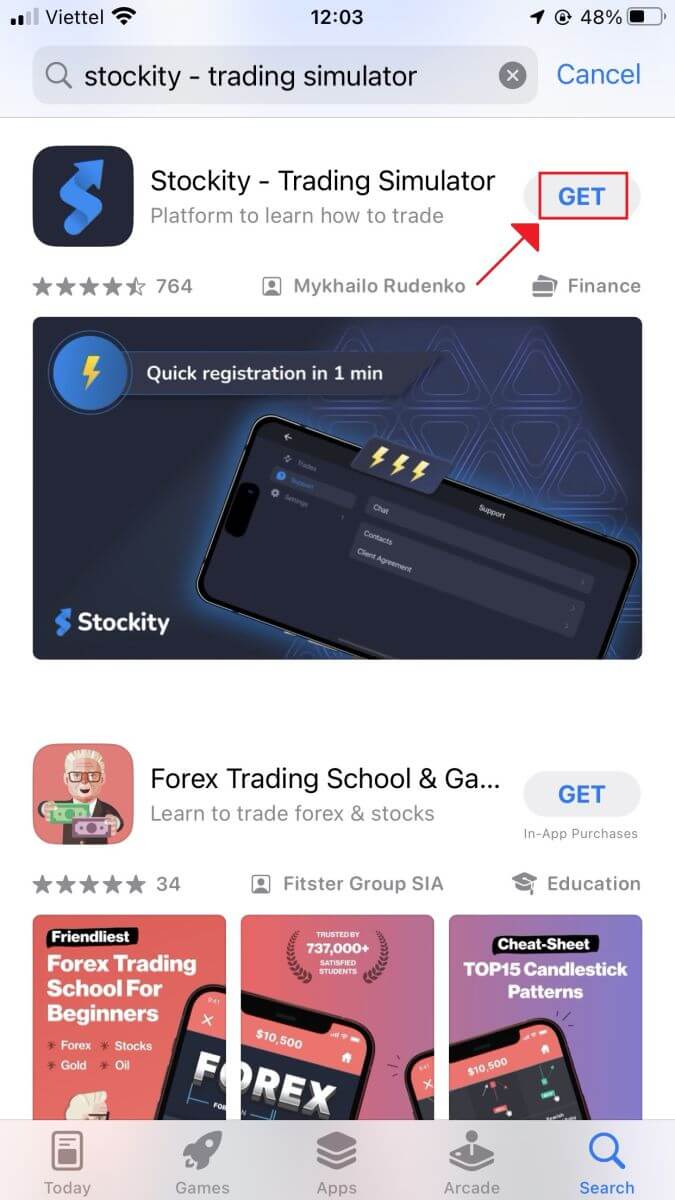
Để tải ứng dụng Stockity cho Android, hãy tìm kiếm "Stockity" trong Google Play Store hoặc truy cập trang web này . Nhấn " Cài đặt " để bắt đầu quá trình tải xuống. 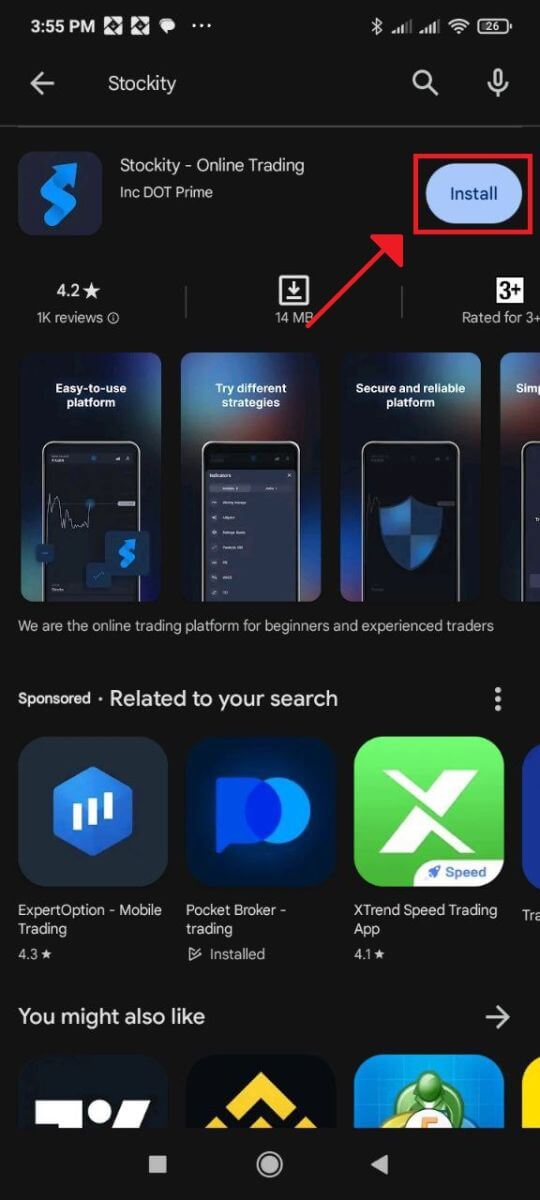
Bước 3: Khởi chạy ứng dụng Stockity
Để sử dụng ứng dụng Stockity trên thiết bị iOS của bạn, hãy nhấn nút "Mở" sau khi ứng dụng đã được cài đặt thành công. 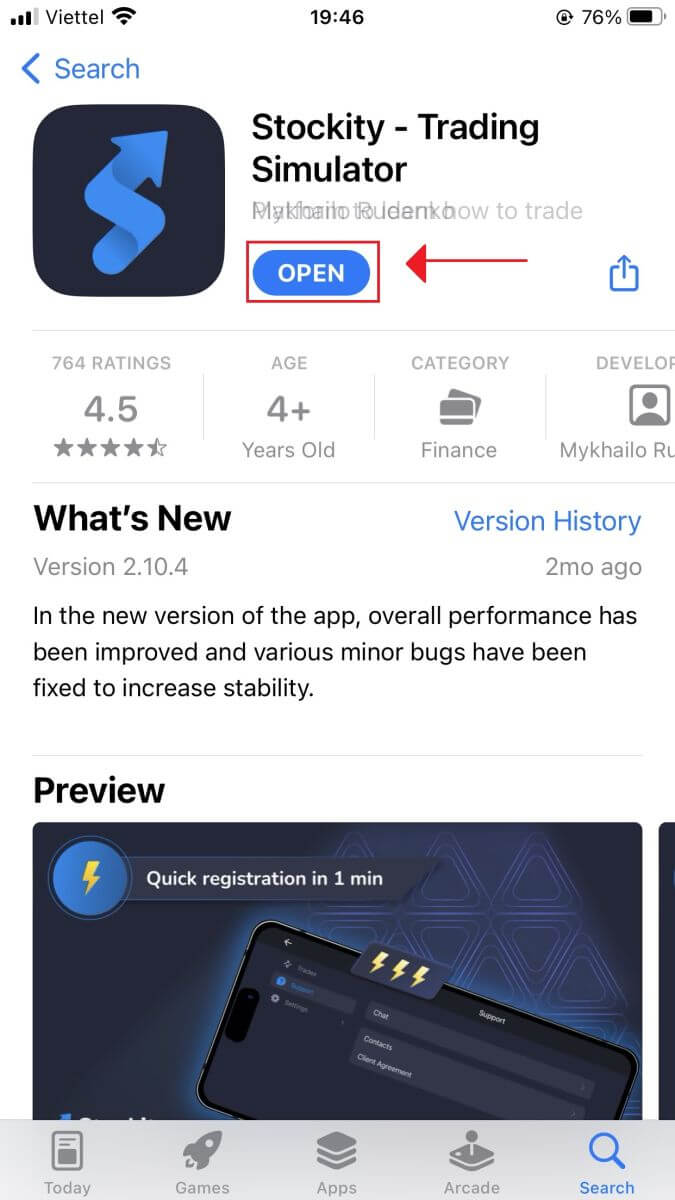
Bước 4: Truy cập màn hình đăng nhập
Màn hình chào mừng của ứng dụng sẽ xuất hiện khi bạn khởi chạy ứng dụng lần đầu tiên. Để truy cập màn hình đăng nhập, hãy tìm và nhấn vào tùy chọn "Đăng nhập" . Nhập mật khẩu và địa chỉ email đã đăng ký của bạn vào các ô thích hợp trên màn hình đăng nhập. 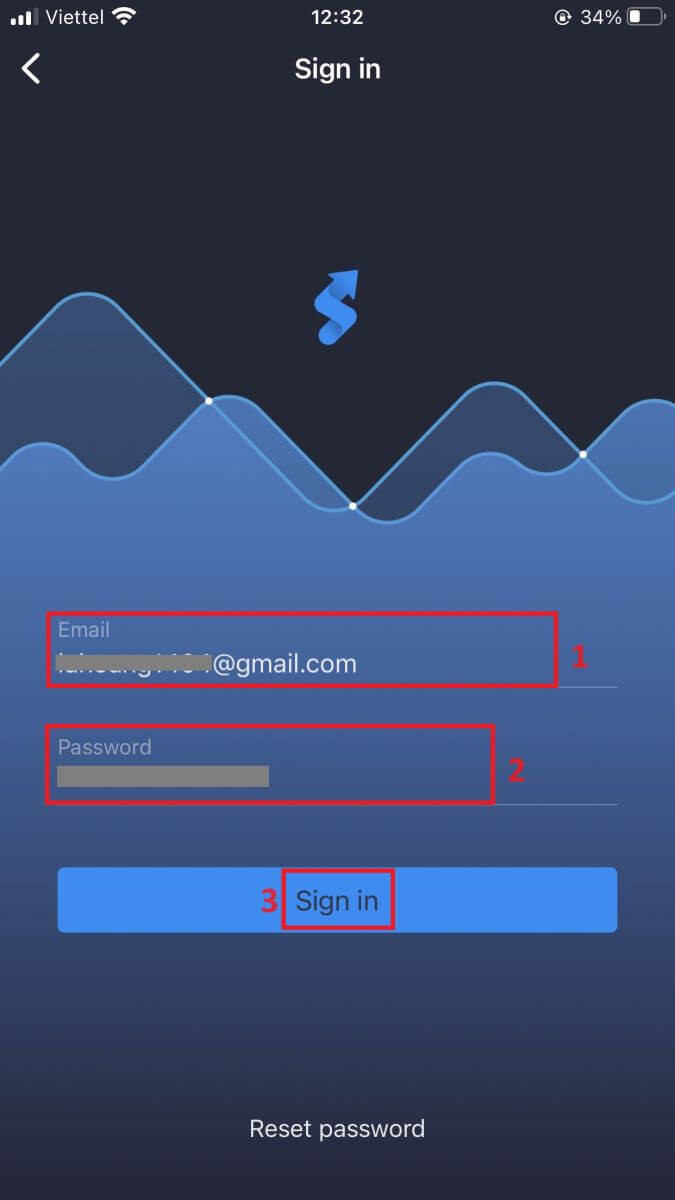
Bước 5: Khám phá giao diện ứng dụng
Sau khi đăng nhập thành công, giao diện giao dịch sẽ mở ra. Hãy dành chút thời gian để làm quen với giao diện, nơi cung cấp cho bạn quyền truy cập vào một số tính năng, công cụ và dịch vụ.
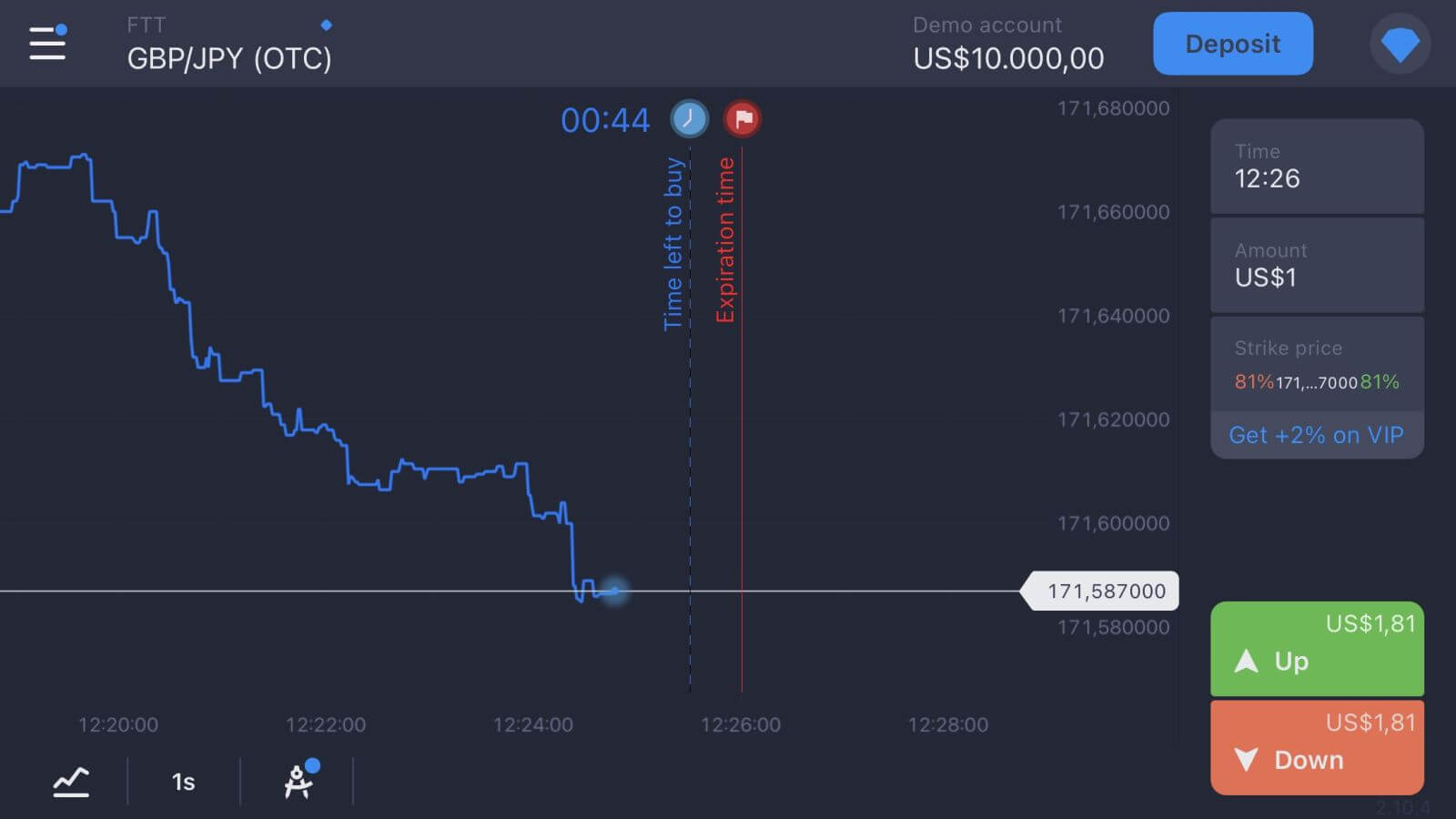
Hướng dẫn đăng nhập vào Stockity qua trình duyệt web trên thiết bị di động.
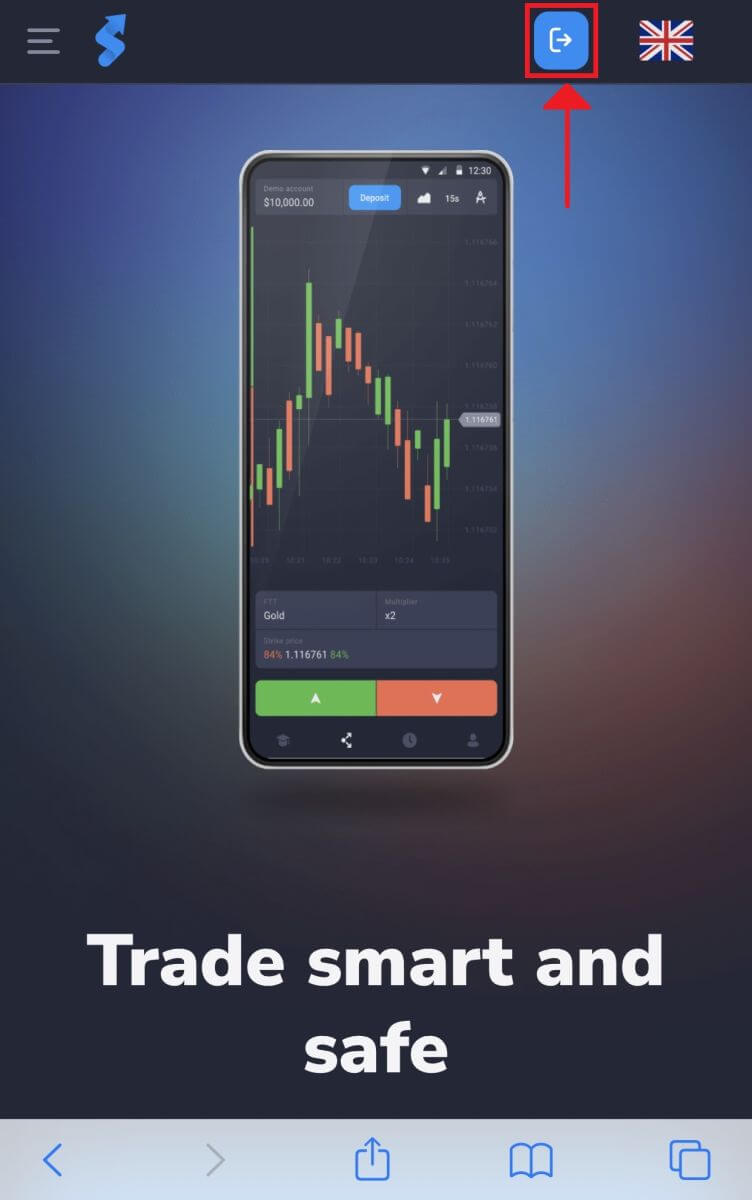
Stockity đã tối ưu hóa phiên bản trực tuyến của mình cho thiết bị di động nhằm đáp ứng nhu cầu sử dụng rộng rãi các thiết bị di động. Hướng dẫn này sẽ chỉ rõ cách đăng nhập vào Stockity một cách dễ dàng bằng phiên bản web di động, cho phép người dùng truy cập thuận tiện vào các tính năng và chức năng của nền tảng mọi lúc mọi nơi.1. Bắt đầu bằng cách mở trang web Stockity trên trình duyệt web bạn chọn. Tìm biểu tượng như hình bên dưới trên trang chủ Stockity.
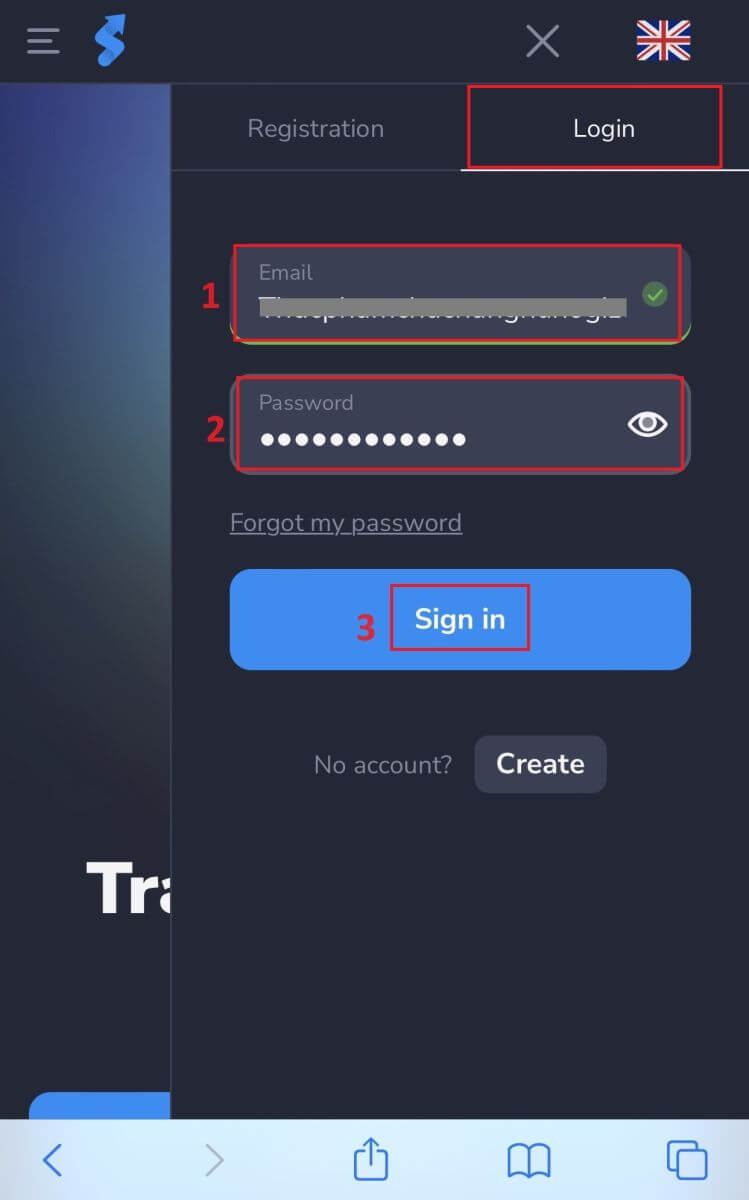
2. Sau khi nhập mật khẩu và địa chỉ email, hãy nhấp vào nút "Đăng nhập" . Stockity sẽ xác minh thông tin của bạn và cung cấp cho bạn quyền truy cập vào bảng điều khiển tài khoản.
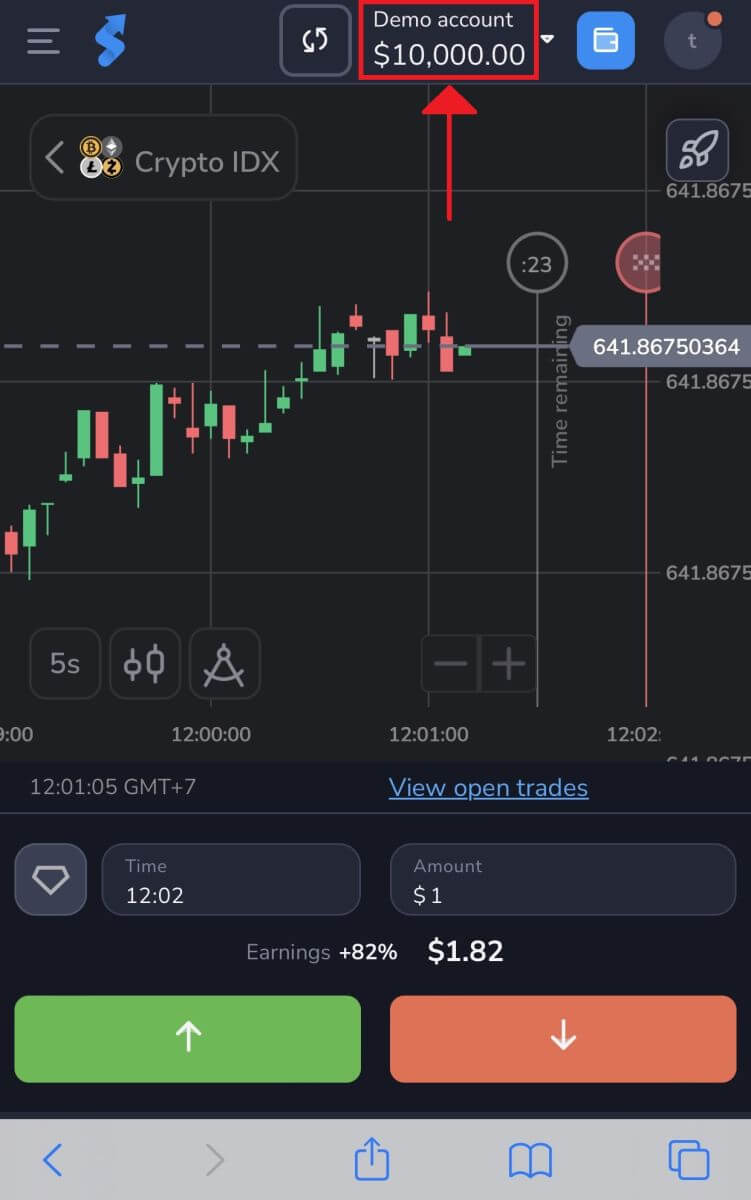
3. Bạn đã đến nơi! Giờ đây bạn có thể giao dịch bằng phiên bản trình duyệt di động của nền tảng. Phiên bản web di động của nền tảng giao dịch hoàn toàn giống với phiên bản trực tuyến trên máy tính để bàn. Do đó, giao dịch và chuyển tiền sẽ không gặp bất kỳ vấn đề nào. Bạn có thể giao dịch trên nền tảng với tài khoản Demo trị giá 10.000 đô la.
Hướng dẫn đăng nhập vào Stockity bằng email của bạn
Bước 1: Truy cập trang web Stockity . Nhấp vào nút "Đăng ký" nằm ở góc trên bên phải của trang. 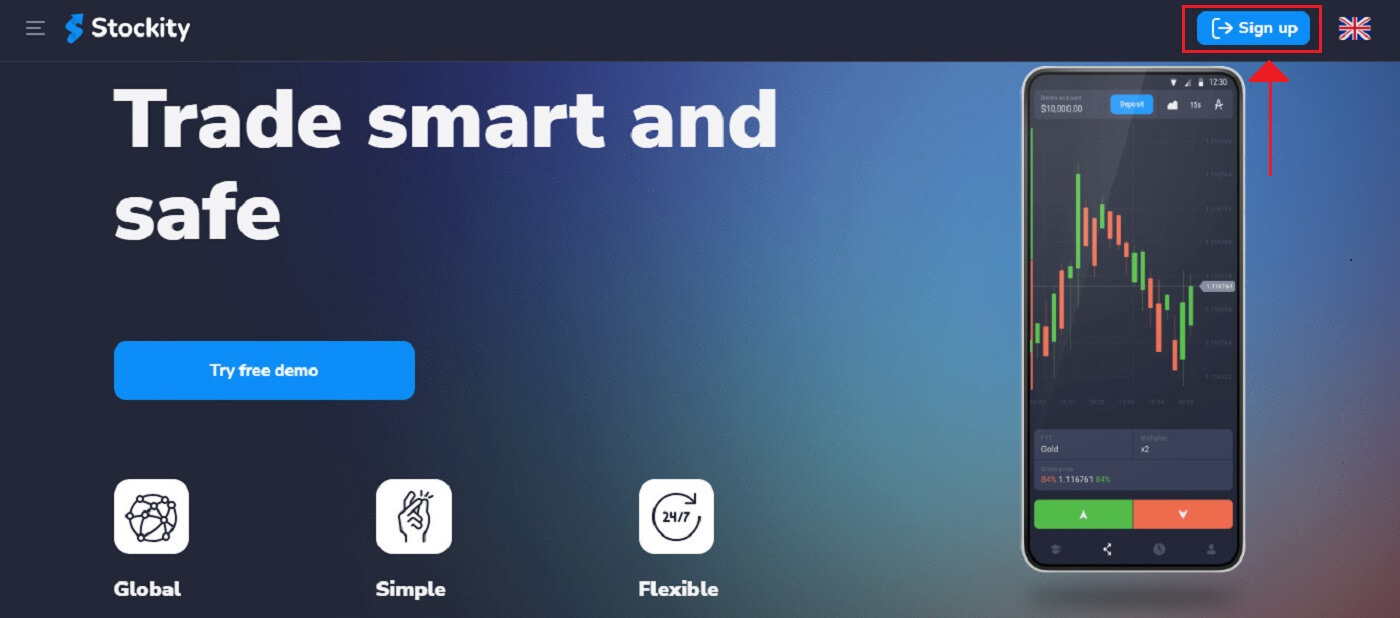
2. Bạn sẽ được yêu cầu nhập thông tin đăng nhập khi đến trang đăng nhập. Thông tin đăng nhập thường bao gồm địa chỉ email và mật khẩu của bạn . Vui lòng đảm bảo bạn đã nhập thông tin này chính xác để tránh bất kỳ sự cố đăng nhập nào. Sau đó, nhấp vào "Đăng nhập"
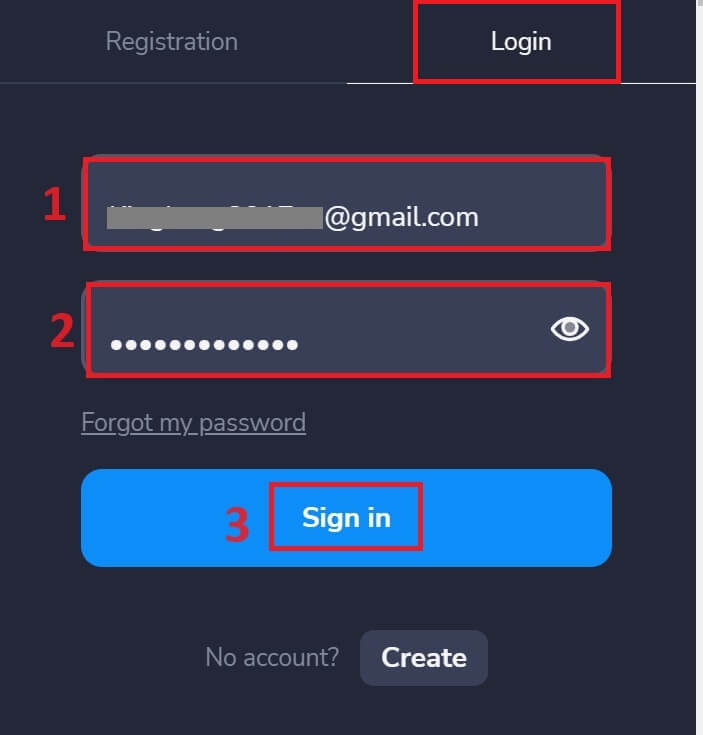
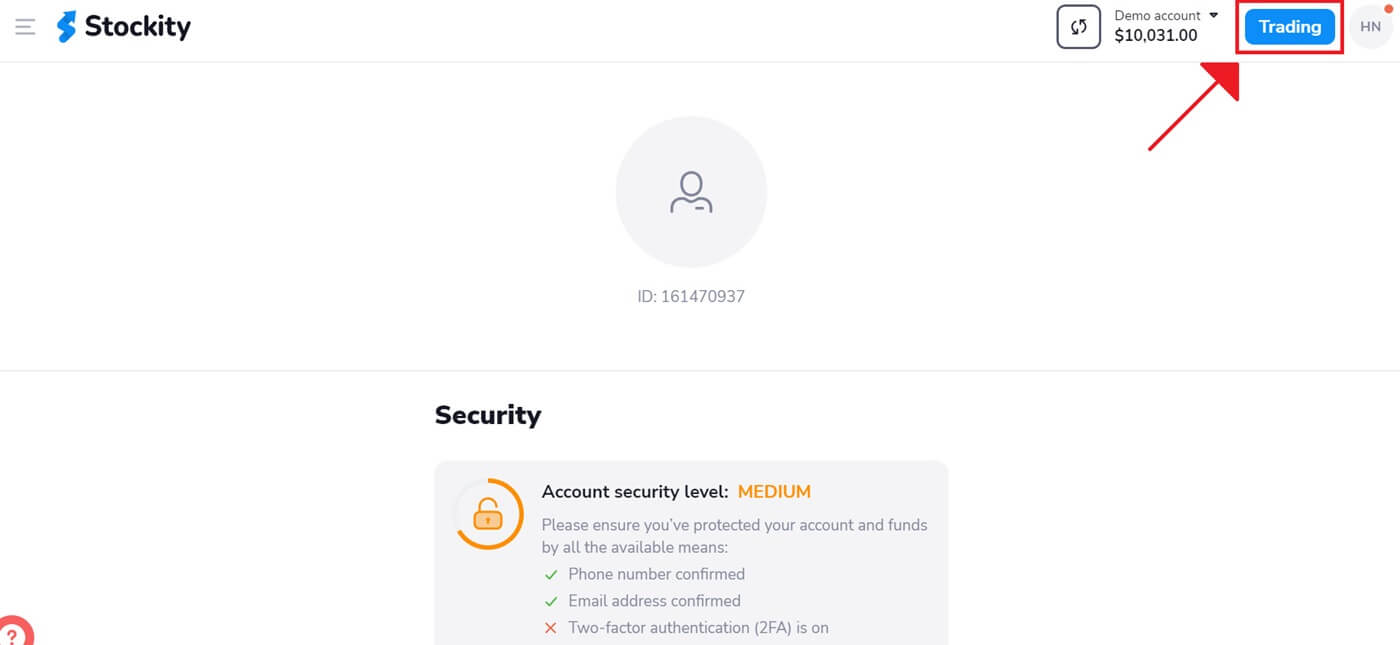
. 3. Sau khi xác minh thông tin, Stockity sẽ cấp cho bạn quyền truy cập vào bảng điều khiển tài khoản của bạn. Đây là cổng thông tin chính mà bạn có thể truy cập nhiều tính năng, dịch vụ và cài đặt. Tìm hiểu cách sử dụng bảng điều khiển để tận dụng tối đa Stockity. Nhấp vào "Giao dịch" để bắt đầu giao dịch.
Đăng nhập Stockity: Cách kích hoạt xác thực hai yếu tố (2FA)
Stockity có thể tích hợp thêm một lớp bảo mật bổ sung, chẳng hạn như xác thực hai yếu tố (2FA). Bạn sẽ nhận được một mã duy nhất trong ứng dụng Google Authenticator nếu 2FA được bật trên tài khoản của bạn. Để hoàn tất quá trình đăng nhập, hãy nhập mã này khi được yêu cầu. Bảo mật người dùng là ưu tiên hàng đầu của Stockity, và công ty cung cấp giải pháp Xác thực Hai Yếu tố (2FA) mạnh mẽ để tăng cường hơn nữa bảo mật tài khoản người dùng. Công nghệ này cung cấp cho bạn quyền truy cập duy nhất vào tài khoản Stockity của mình và tăng cường sự tin tưởng của bạn khi giao dịch bằng cách ngăn chặn những người không được ủy quyền truy cập vào tài khoản.
1. Sau khi đăng nhập, hãy điều hướng đến phần cài đặt tài khoản của bạn trên Stockity. Thông thường, sau khi nhấp vào ảnh hồ sơ của bạn, bạn có thể truy cập phần này bằng cách chọn "Hồ sơ" từ menu thả xuống.
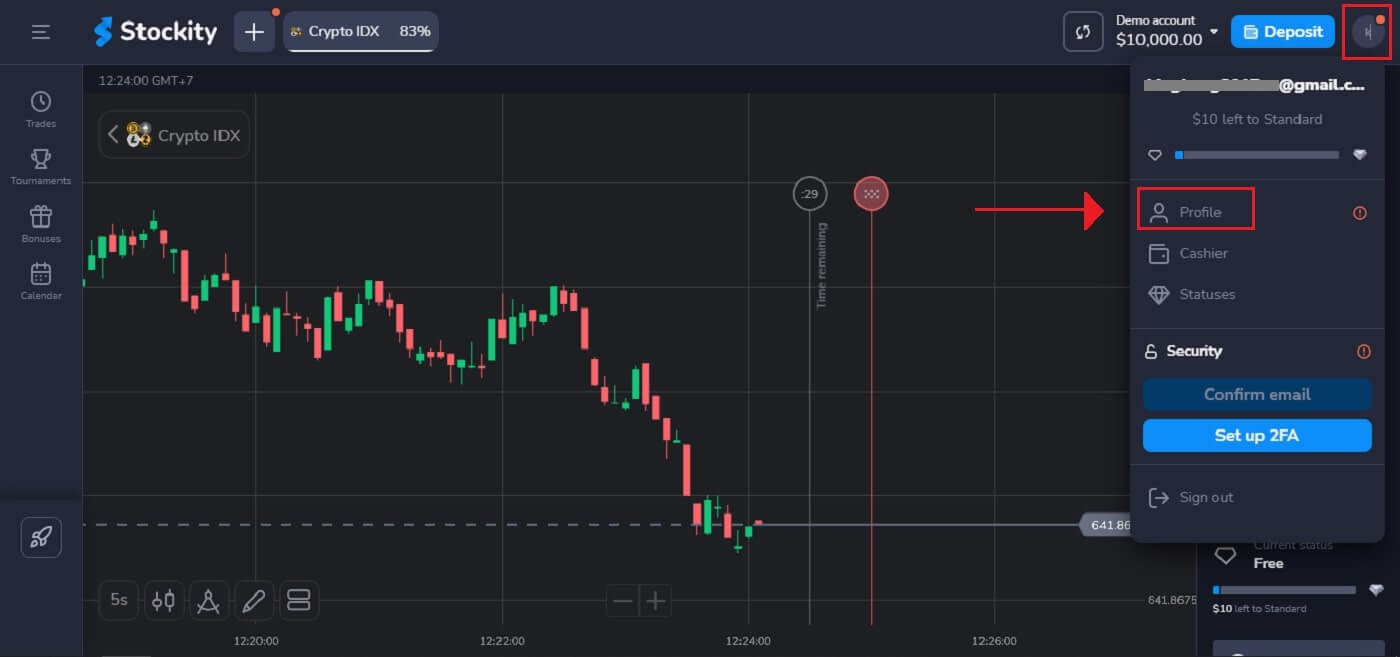
2. Trong phần Xác thực Hai Yếu tố (2FA), chọn tab "Thiết lập" .
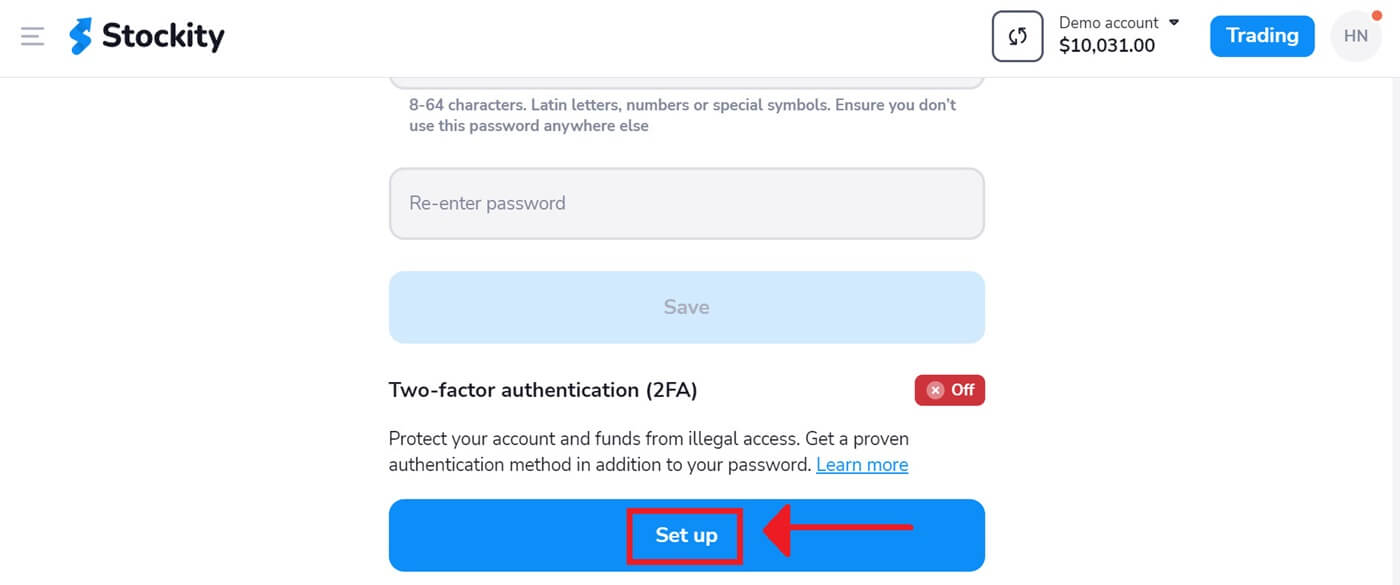
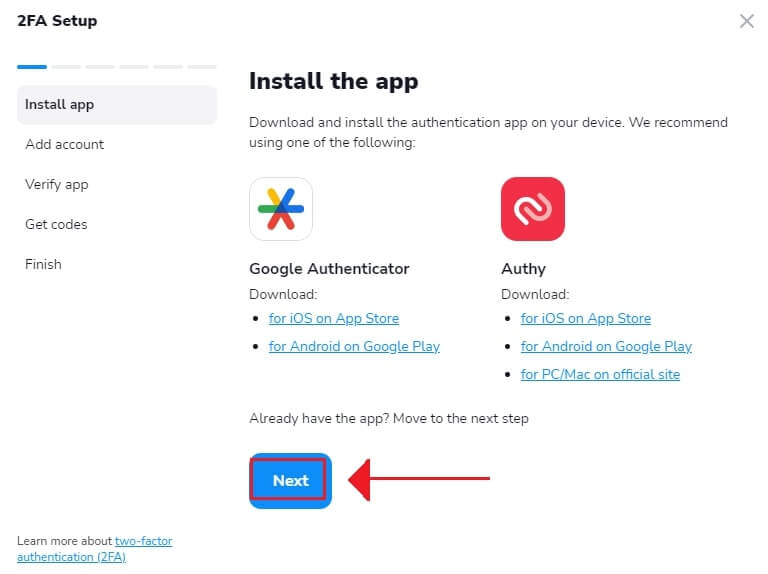
3. Chọn "Tiếp theo" sau khi cài đặt ứng dụng Google Authenticator hoặc ứng dụng Authy trên điện thoại thông minh của bạn.
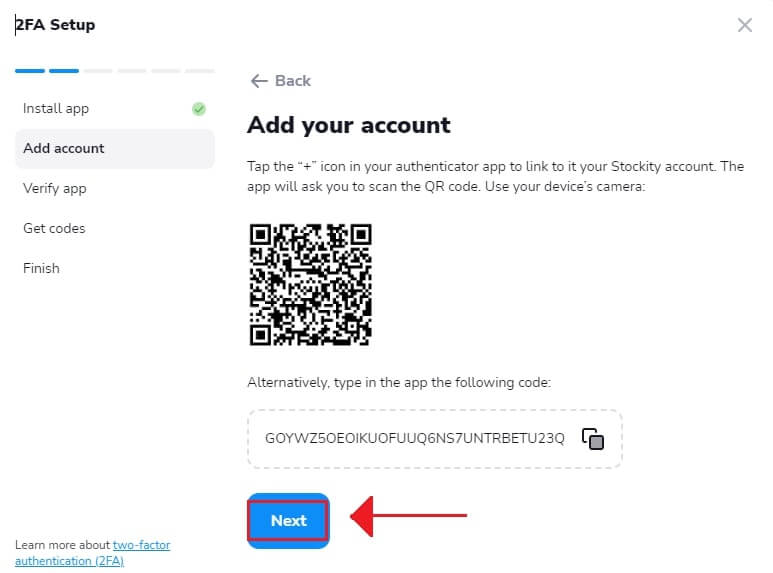
4. Sau khi khởi chạy ứng dụng, nhập mã vào chương trình hoặc quét mã QR ở trên, hãy nhấp vào "Tiếp theo" .
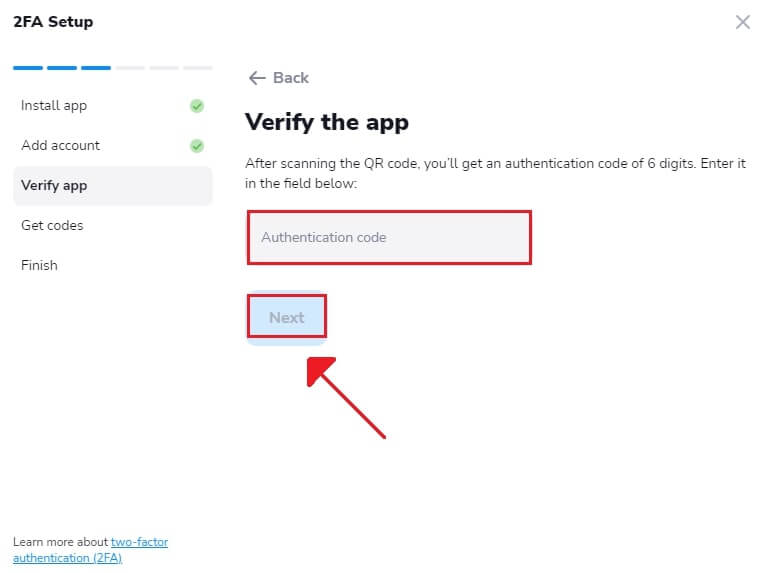
5. Sau khi nhập mã sáu chữ số do ứng dụng cung cấp, hãy nhấp vào "Tiếp theo" để hoàn tất cấu hình xác thực.
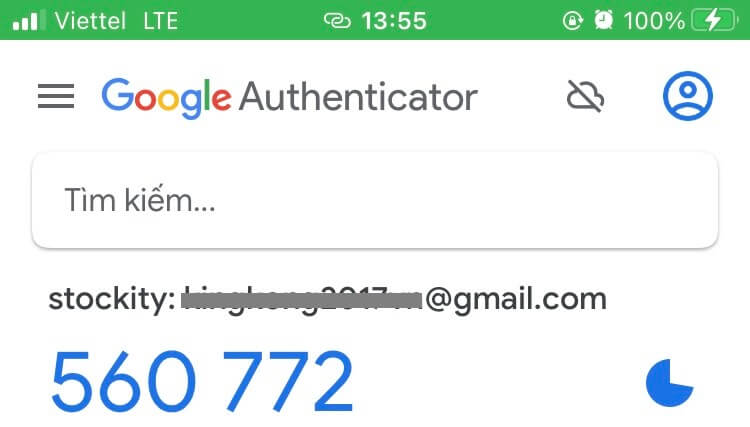
6. Sao chép mã khôi phục và nhấp vào "Tiếp theo" . Mã khôi phục là một cách khác để đăng nhập vào tài khoản. Nó rất tiện dụng trong trường hợp bạn bị mất điện thoại và không thể mở ứng dụng xác thực. Mã này chỉ sử dụng một lần, nhưng bạn luôn có thể cập nhật chúng.
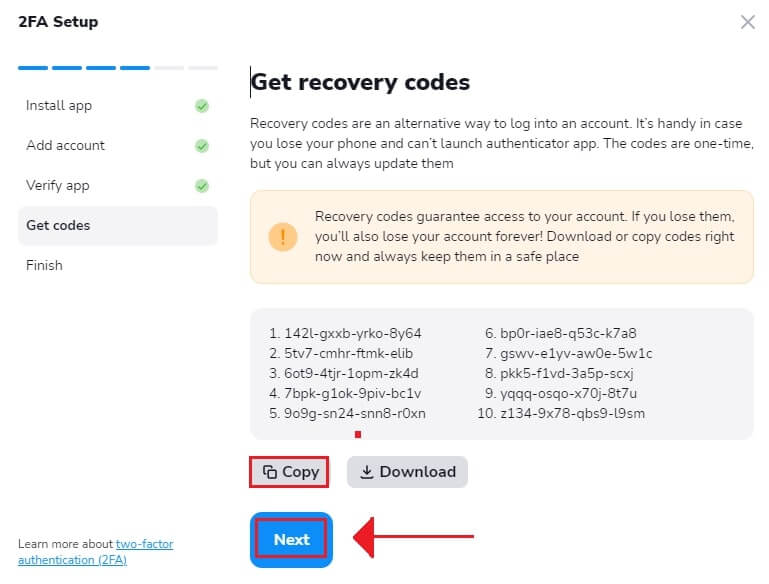
7. Dán mã khôi phục và nhấp vào "Hoàn tất" .
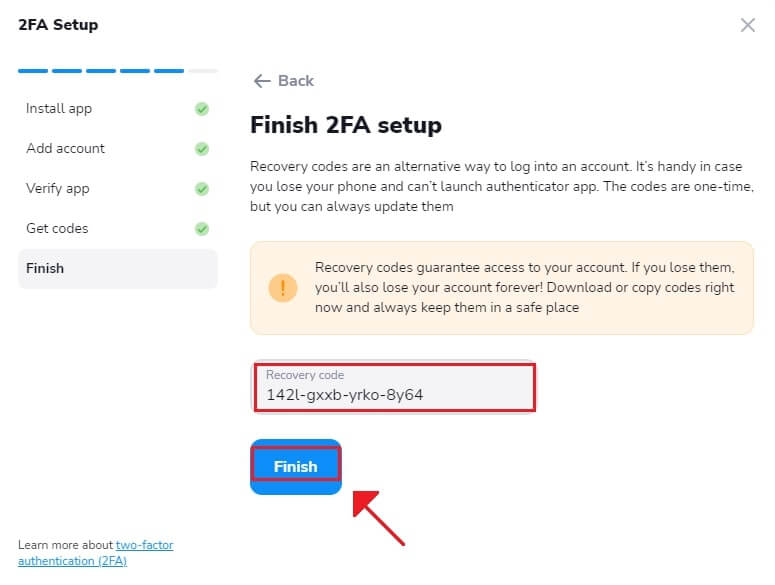
Trên Stockity, xác thực hai yếu tố (2FA) là một yếu tố bảo mật quan trọng. Mỗi lần bạn đăng nhập vào tài khoản Stockity sau khi cấu hình 2FA, bạn sẽ cần cung cấp một mã xác minh khác.
Cách khôi phục mật khẩu tài khoản Stockity của bạn
Việc quên mật khẩu và không thể truy cập vào tài khoản Stockity có thể gây bất tiện. Tuy nhiên, Stockity hiểu tầm quan trọng của việc duy trì trải nghiệm người dùng hoàn hảo, đó là lý do tại sao họ cung cấp quy trình khôi phục mật khẩu đáng tin cậy. Bạn có thể khôi phục mật khẩu tài khoản Stockity và truy cập vào các tệp và tài nguyên quan trọng của mình bằng cách làm theo hướng dẫn trong bài viết này.
1. Nhấp vào liên kết "Quên mật khẩu" để bắt đầu quá trình khôi phục mật khẩu.
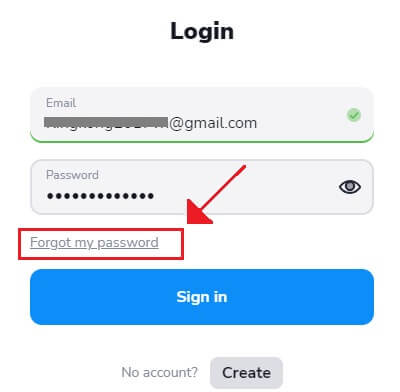
2. Bạn sẽ được yêu cầu nhập địa chỉ email liên kết với tài khoản Stockity của mình trên trang khôi phục mật khẩu. Hãy tiếp tục sau khi nhập chính xác địa chỉ email cần thiết.
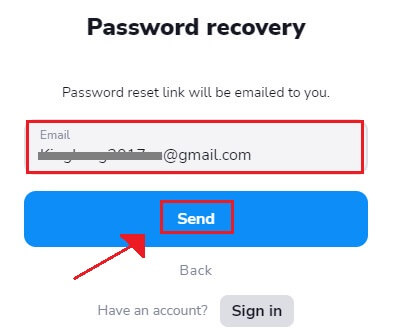
3. Stockity sẽ gửi một liên kết qua email để lấy lại mật khẩu đến địa chỉ bạn đã cung cấp. Vui lòng kiểm tra hộp thư đến của bạn.
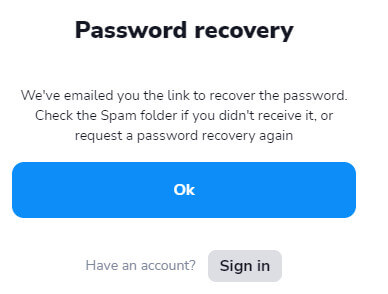
4. Stockity sẽ gửi một liên kết khôi phục mật khẩu qua email đến địa chỉ bạn đã cung cấp. Sau khi tìm thấy email từ Stockity trong hộp thư đến, hãy nhấp vào "Thay đổi mật khẩu" .
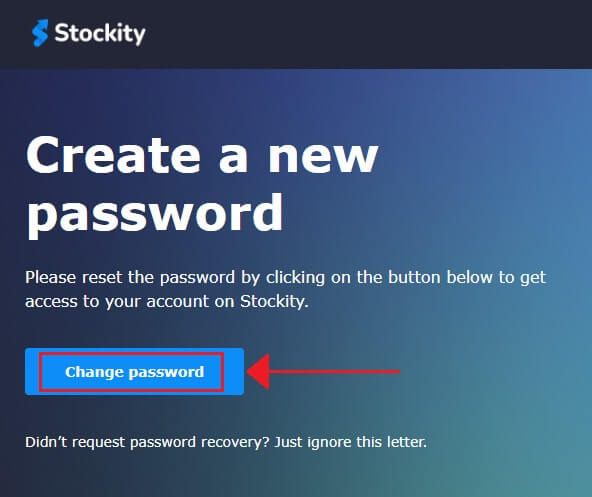
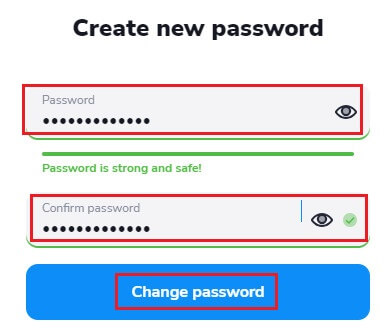
5. Nhấp vào URL trong email sẽ đưa bạn đến một khu vực đặc biệt trên trang web Stockity. Nhấp vào "Thay đổi mật khẩu" sau khi nhập mật khẩu mới hai lần.
6. Nhập mã xác thực được gửi đến Google Authenticator của bạn.
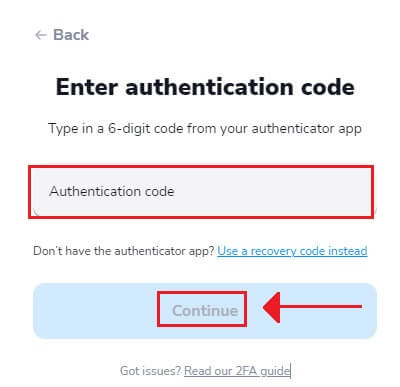
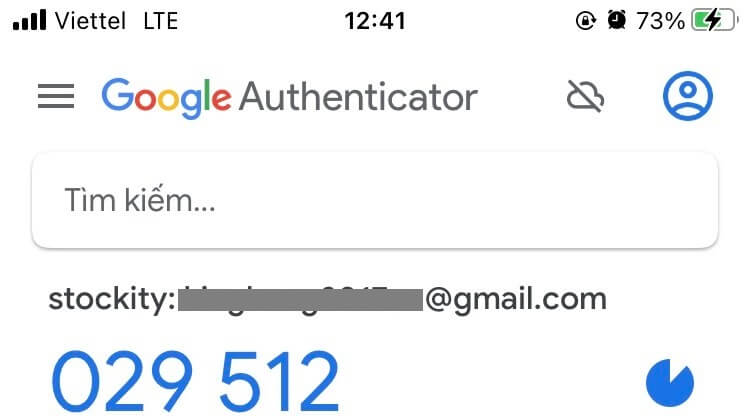
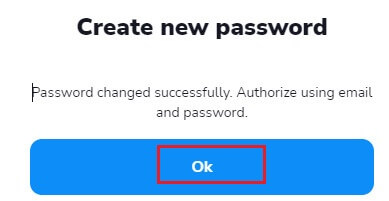
7. Sau khi đặt lại mật khẩu thành công, bạn có thể quay lại trang đăng nhập Stockity và đăng nhập bằng thông tin đăng nhập đã cập nhật. Sau khi khôi phục quyền truy cập tài khoản, bạn có thể tiếp tục làm việc và các hoạt động khác.
Hướng dẫn rút tiền trên Stockity
Tôi có thể rút tiền trên Stockity bằng cách nào?
Phương thức bạn chọn để rút tiền sẽ phụ thuộc vào phương thức bạn đã dùng để nạp tiền.Chỉ có tài khoản ví điện tử mà bạn đã sử dụng để nạp tiền mới có thể được sử dụng để rút tiền. Để rút tiền, hãy tạo yêu cầu rút tiền trên trang rút tiền. Yêu cầu rút tiền sẽ được xử lý trong vòng hai ngày làm việc.
Nền tảng của chúng tôi không thu bất kỳ khoản phí nào. Tuy nhiên, phương thức thanh toán bạn chọn có thể phát sinh phí hoa hồng.
Hướng dẫn rút tiền từ Stockity từng bước một?
Rút tiền qua ví điện tử trên Stockity
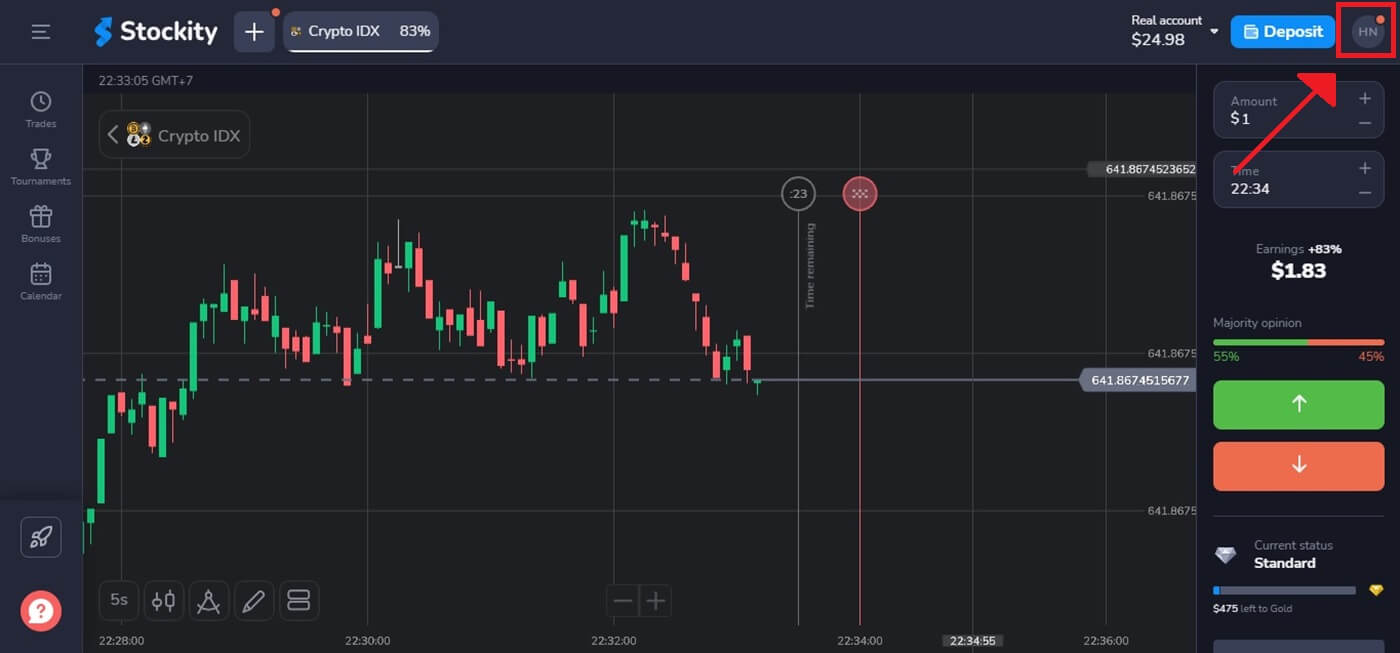
Bước 1: Truy cập Bảng điều khiển tài khoảnSau khi đăng nhập, hãy truy cập bảng điều khiển tài khoản của bạn. Sau khi đăng nhập, đây thường là trang chính, hiển thị tóm tắt tất cả các giao dịch tài chính liên quan đến tài khoản của bạn.
Bước 2: Xác minh danh tính
Bảo mật là ưu tiên hàng đầu của Stockity. Để thực hiện rút tiền, bạn có thể cần cung cấp giấy tờ tùy thân. Điều này có thể bao gồm cung cấp thêm thông tin, trả lời câu hỏi bảo mật hoặc hoàn tất quy trình xác thực đa yếu tố.
Bước 3: Chuyển đến phần rút tiền
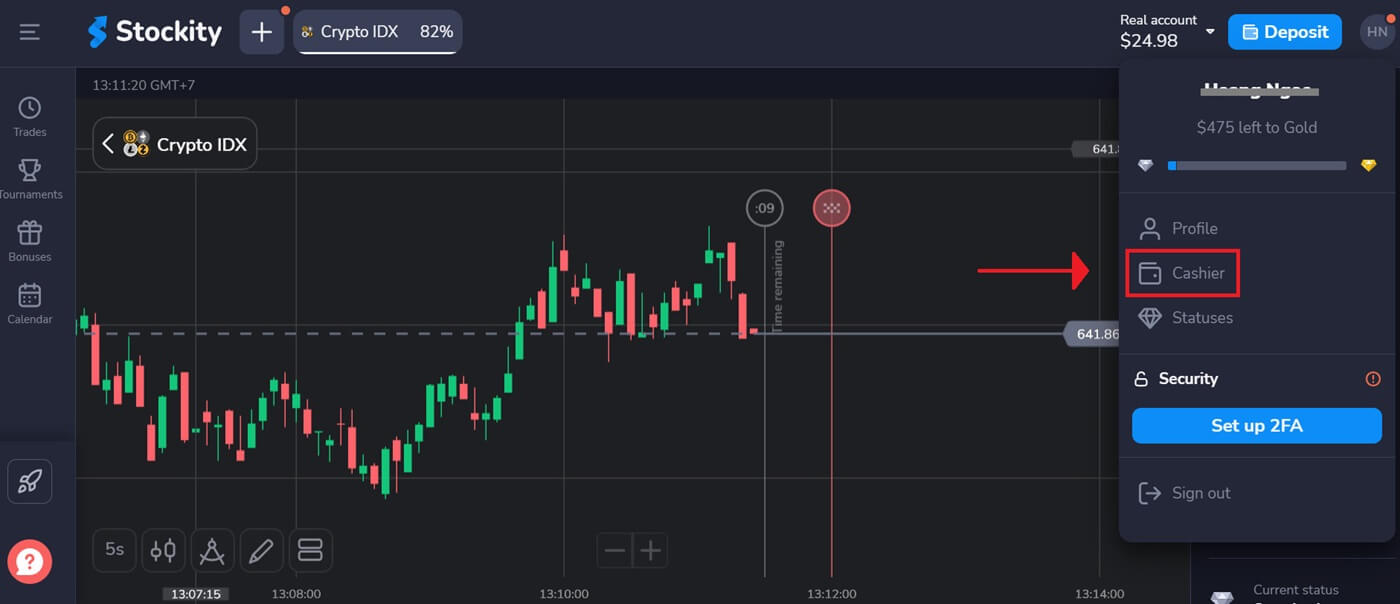
Nhấp vào ảnh hồ sơ của bạn ở góc trên bên phải màn hình và chọn tab “Thu ngân” trong menu. Sau đó nhấp vào tab “Rút tiền” .
Bước 4: Chọn Phương thức rút tiền
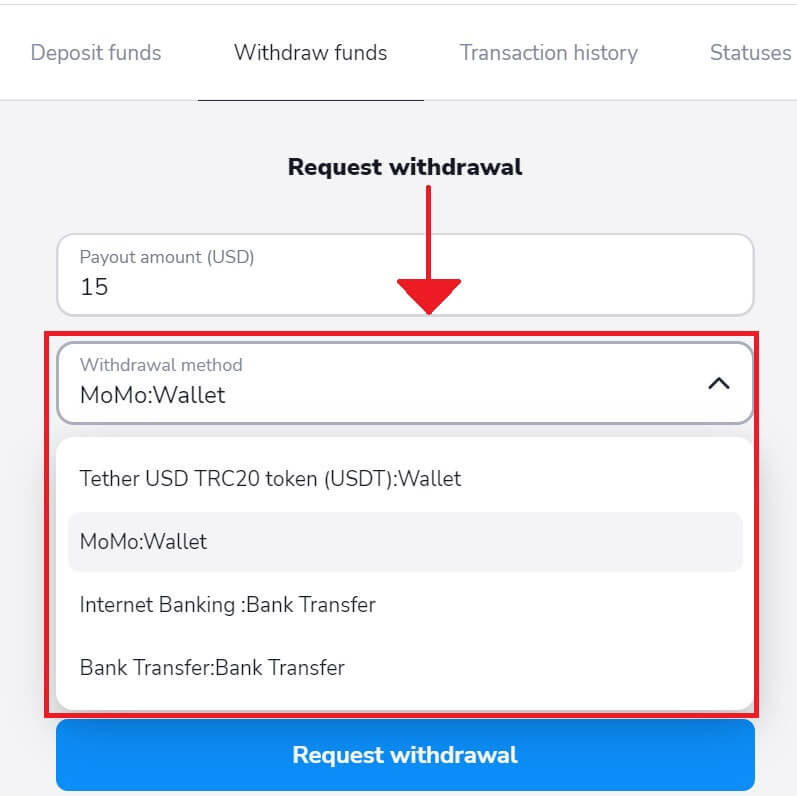
Ngoài phương thức rút tiền điện tử, bạn có thể chọn sử dụng phương thức khác. Nếu có sự cố xảy ra, bạn có thể dễ dàng chuyển đổi phương thức rút tiền. Ở đây, chúng tôi chọn rút tiền bằng MoMo.
Bước 5: Chọn Số tiền rút
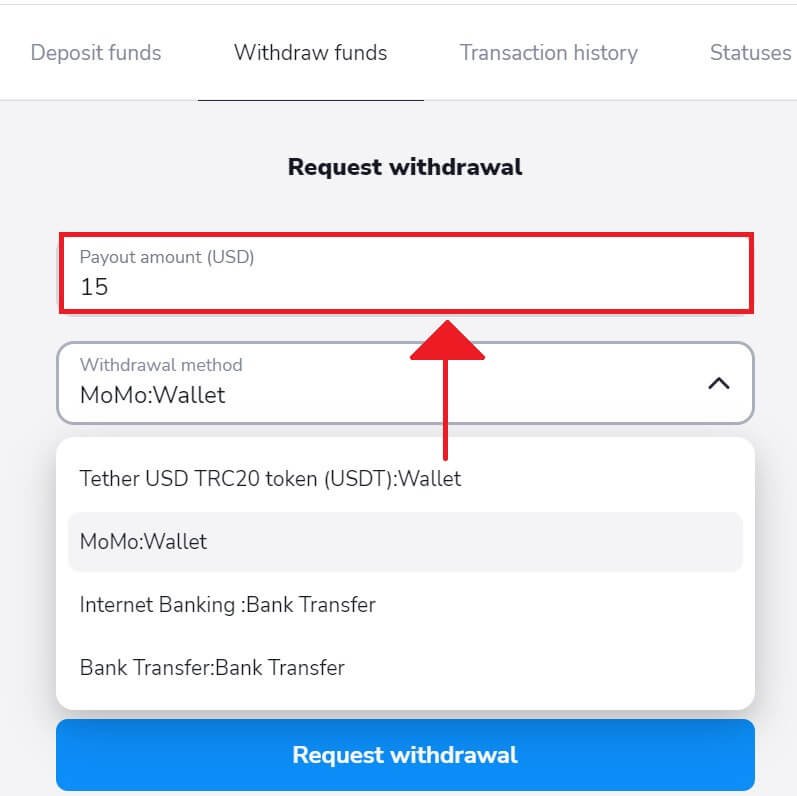
Nhập số tiền mong muốn rút khỏi tài khoản Stockity của bạn. Hãy đảm bảo số tiền nằm trong số dư khả dụng và tính đến bất kỳ khoản phí tiềm năng nào liên quan đến loại rút tiền.
Bước 6: Nhập chủ tài khoản và số ví để nhận tiền
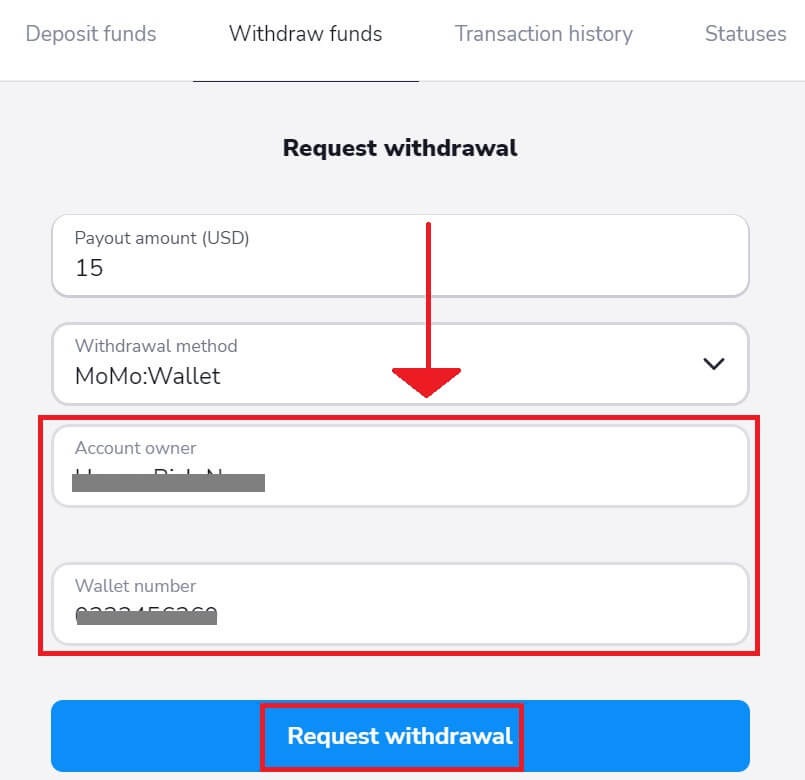
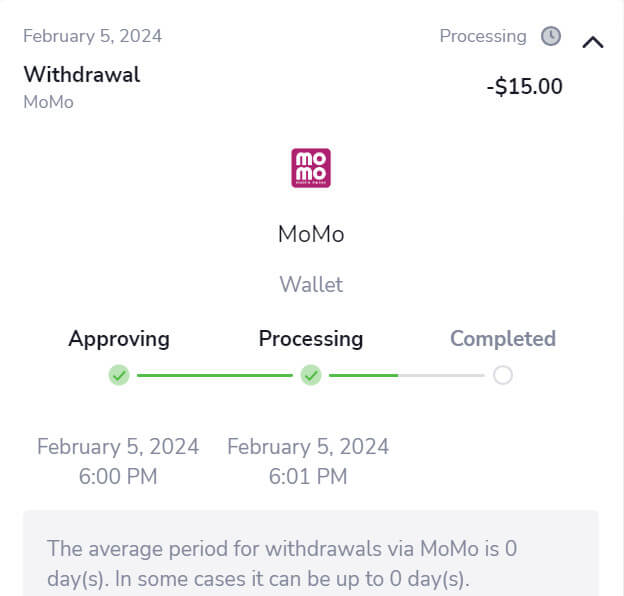
Sao chép thông tin tài khoản của bạn trên ứng dụng Momo và nhập yêu cầu rút tiền vào Stockity để nhận tiền. Sau đó, nhấp vào "Yêu cầu rút tiền" . Bước 7: Kiểm tra trạng thái rút tiền Sau khi gửi yêu cầu rút tiền, hãy theo dõi tài khoản của bạn để cập nhật trạng thái. Khi yêu cầu rút tiền của bạn được xử lý, chấp thuận hoặc hoàn tất, Stockity sẽ thông báo cho bạn hoặc cung cấp thông tin cập nhật.
Rút tiền qua tiền điện tử (BTC, ETH, BNB, ADA, LTC, USDT) trên Stockity
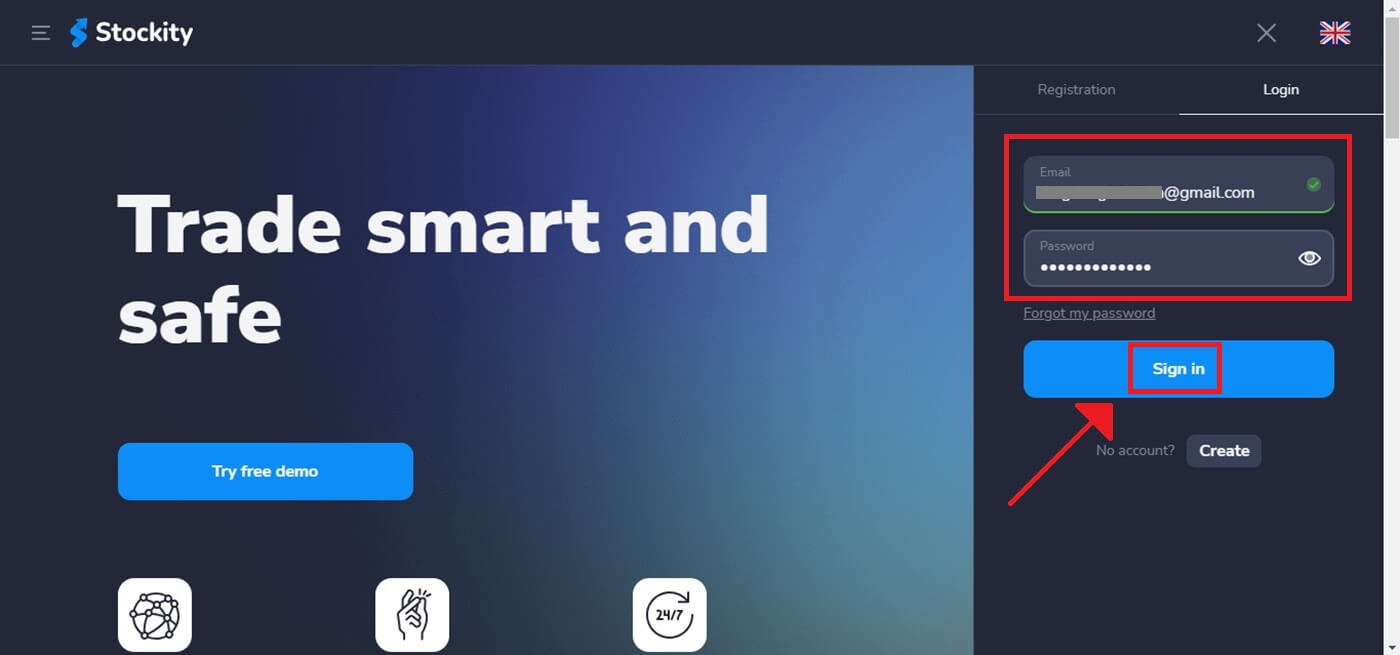
Bước 1: Đăng nhập vào tài khoản Stockity của bạn.Để truy cập tài khoản Stockity và bắt đầu quá trình rút tiền, hãy nhập mật khẩu và địa chỉ email đã đăng ký của bạn. Hãy chắc chắn rằng bạn đang sử dụng trang web Stockity để bảo vệ tài khoản của mình.
Bước 2: Truy cập Bảng điều khiển tài khoản
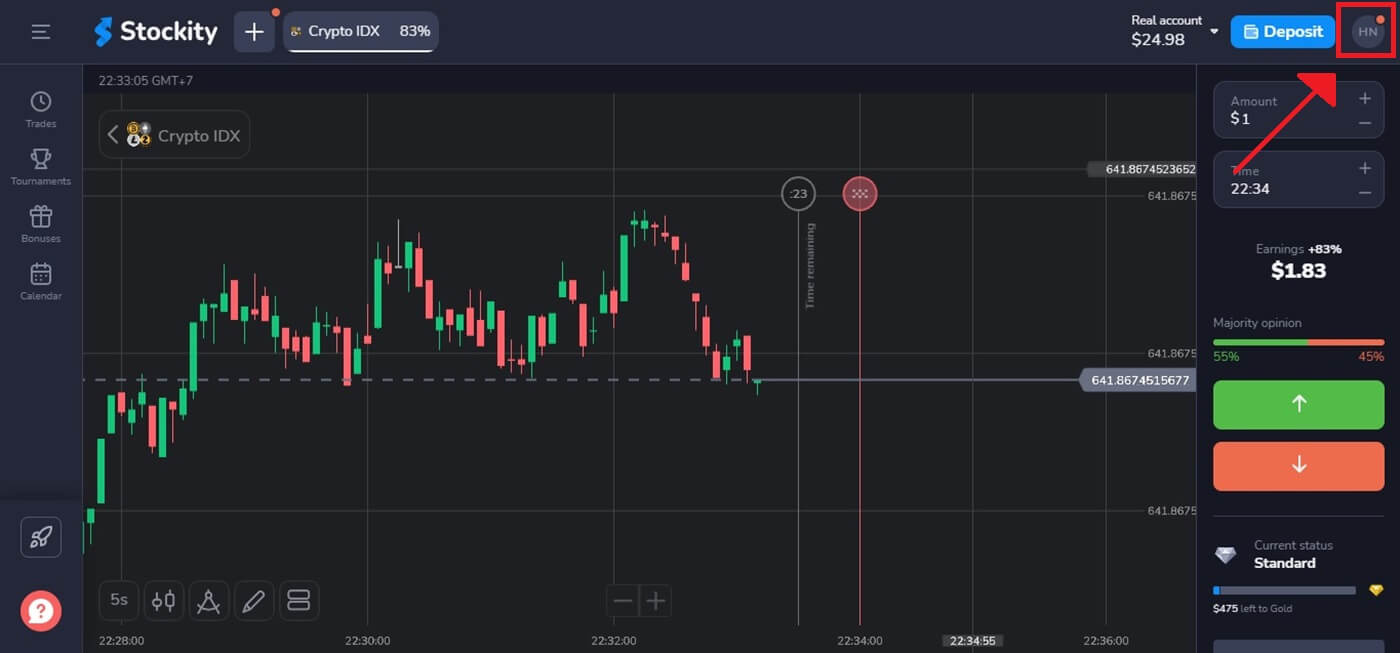
Sau khi đăng nhập, hãy truy cập bảng điều khiển tài khoản của bạn. Sau khi đăng nhập, đây thường là trang chính và hiển thị tổng quan về tất cả các hoạt động tài chính liên quan đến tài khoản của bạn.
Bước 3: Xác minh danh tính
Bảo mật là ưu tiên hàng đầu của Stockity. Bạn có thể được yêu cầu xuất trình giấy tờ tùy thân để thực hiện rút tiền. Điều này có thể bao gồm cung cấp thêm thông tin, trả lời câu hỏi bảo mật hoặc hoàn tất quy trình xác thực đa yếu tố.
Bước 4: Truy cập mục rút tiền
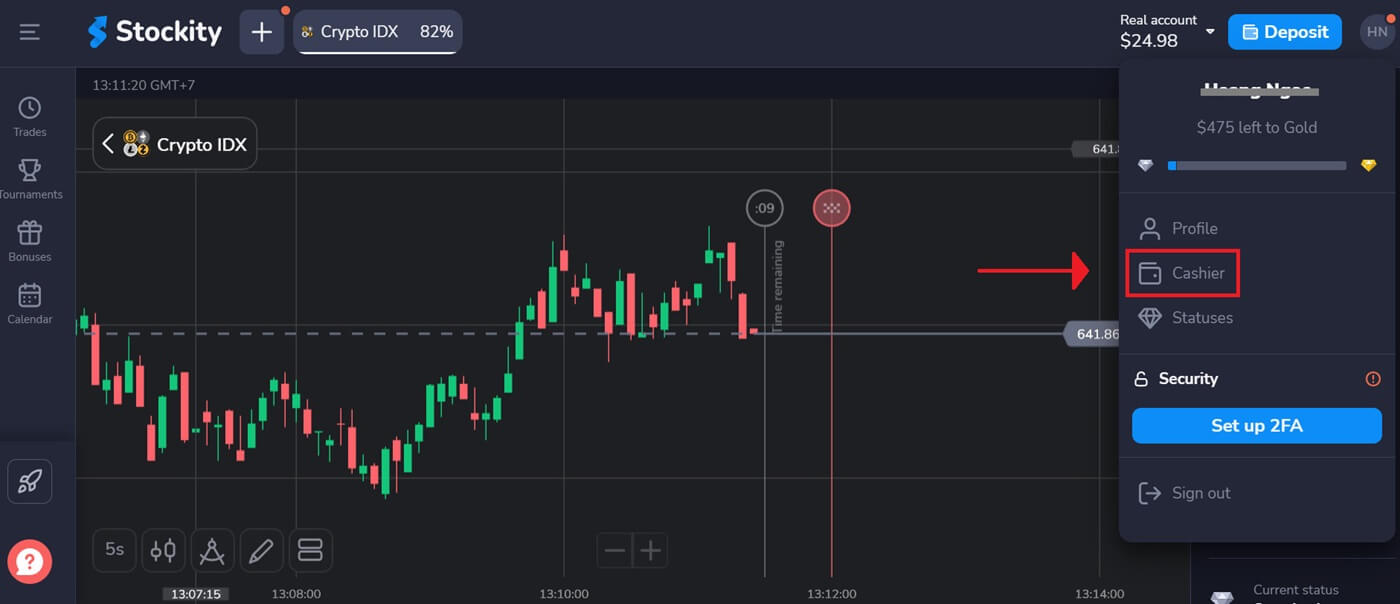
Nhấp vào ảnh hồ sơ của bạn ở góc trên bên phải màn hình và chọn tab “Thu ngân” trong menu. Sau đó nhấp vào tab “Rút tiền” .
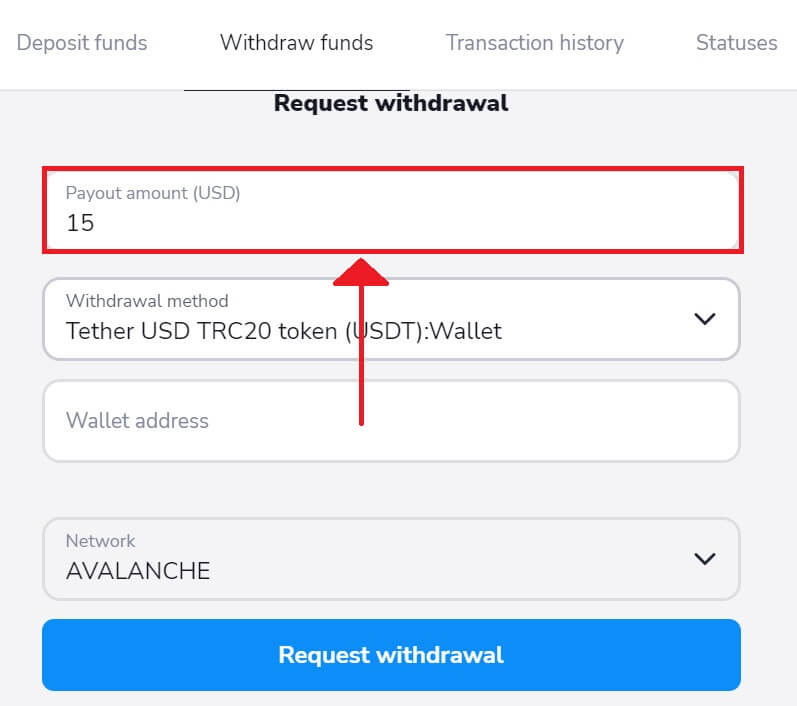
Bước 5: Chọn số tiền rút
Nhập số tiền mong muốn rút khỏi tài khoản Stockity của bạn. Hãy đảm bảo số tiền nằm trong số dư khả dụng của bạn và tính đến bất kỳ khoản phí nào có thể phát sinh liên quan đến loại rút tiền.
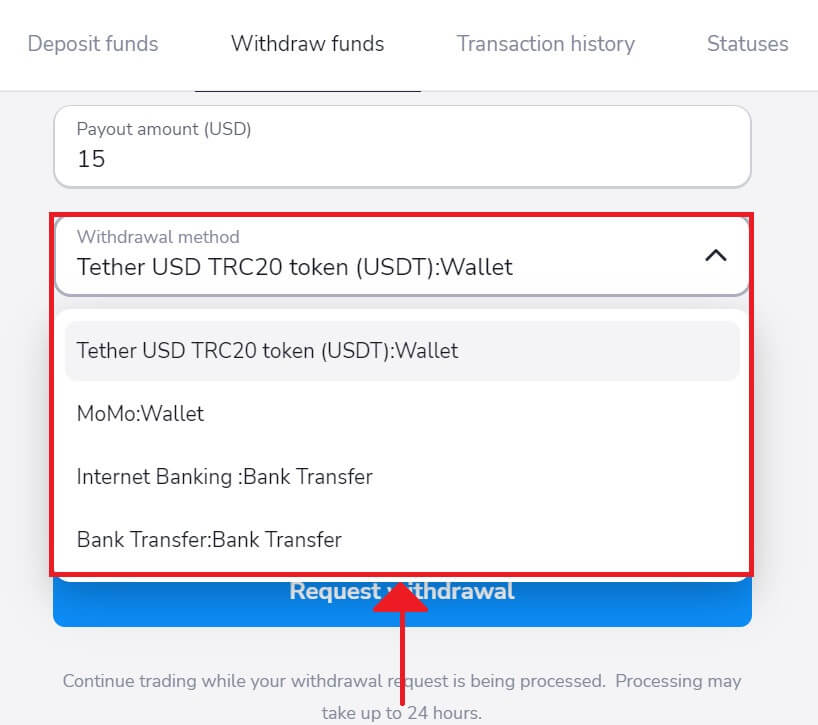
Bước 6: Chọn Phương thức Rút tiền
Thông thường, Stockity cung cấp một số lựa chọn rút tiền. Hãy chọn tùy chọn phù hợp nhất với bạn, sau đó nhấp để tiếp tục.
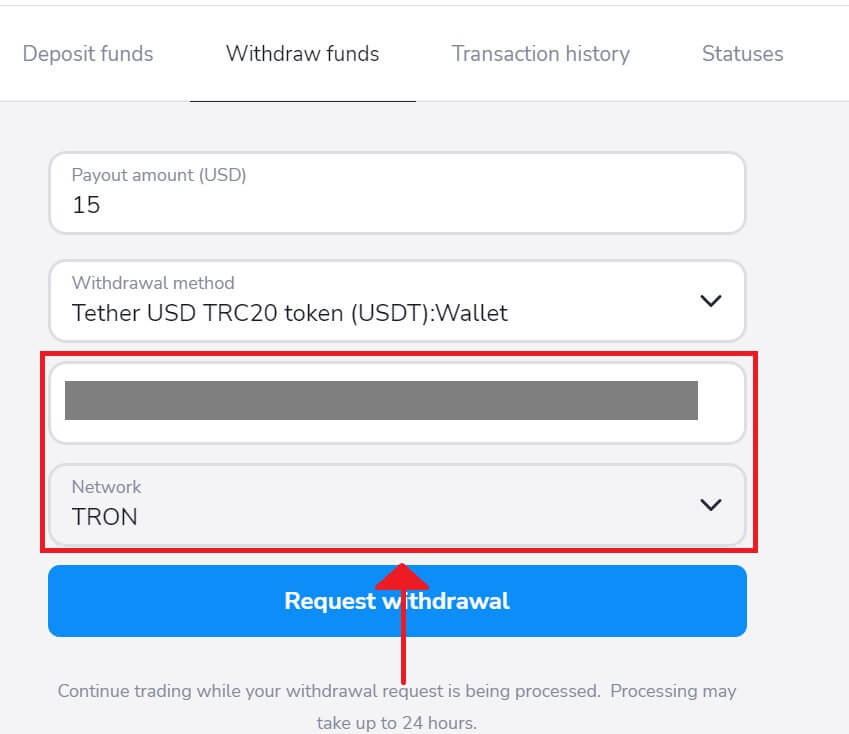
Bước 7: Nhập địa chỉ ví và chọn Mạng để nhận tiền
Sao chép địa chỉ nạp tiền của bạn từ ứng dụng bên ngoài và nhập địa chỉ đó để rút tiền.
Bước 8: Theo dõi Trạng thái Rút tiền
Sau khi gửi yêu cầu rút tiền, hãy theo dõi tài khoản của bạn để biết thêm thông tin về trạng thái. Stockity sẽ thông báo cho bạn hoặc cung cấp các cập nhật liên quan đến quá trình xử lý, phê duyệt hoặc hoàn tất rút tiền của bạn.
Lưu ý: Thông thường, các nhà cung cấp dịch vụ thanh toán cần tối đa 1 giờ để chuyển tiền vào ví điện tử của bạn. Trong một số trường hợp hiếm hoi, thời gian này có thể kéo dài đến 7 ngày làm việc do các ngày lễ quốc gia, chính sách của nhà cung cấp dịch vụ thanh toán, v.v.
Rút tiền qua ngân hàng trực tuyến trên Stockity
Bước 1: Truy cập Bảng điều khiển tài khoản
Sau khi đăng nhập, hãy truy cập bảng điều khiển tài khoản của bạn. Sau khi đăng nhập, đây thường là trang chính, hiển thị tóm tắt tất cả các giao dịch tài chính liên quan đến tài khoản của bạn. 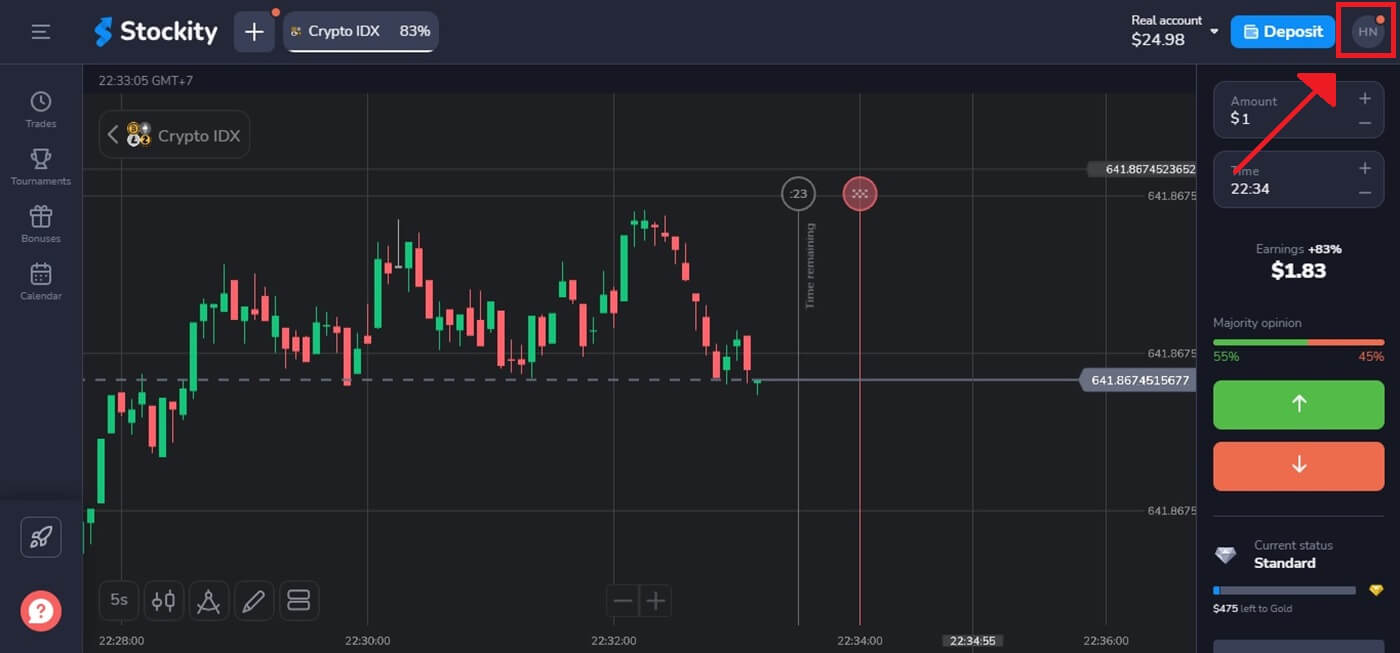
Bước 2: Xác minh danh tính
Bảo mật là ưu tiên hàng đầu của Stockity. Để thực hiện rút tiền, bạn có thể cần cung cấp giấy tờ tùy thân. Điều này có thể bao gồm cung cấp thêm thông tin, trả lời câu hỏi bảo mật hoặc hoàn tất quy trình xác thực đa yếu tố.
Bước 3: Đến phần rút tiền
Nhấp vào ảnh hồ sơ của bạn ở góc trên bên phải màn hình và chọn tab “Thu ngân” trong menu. Sau đó nhấp vào tab “Rút tiền” . 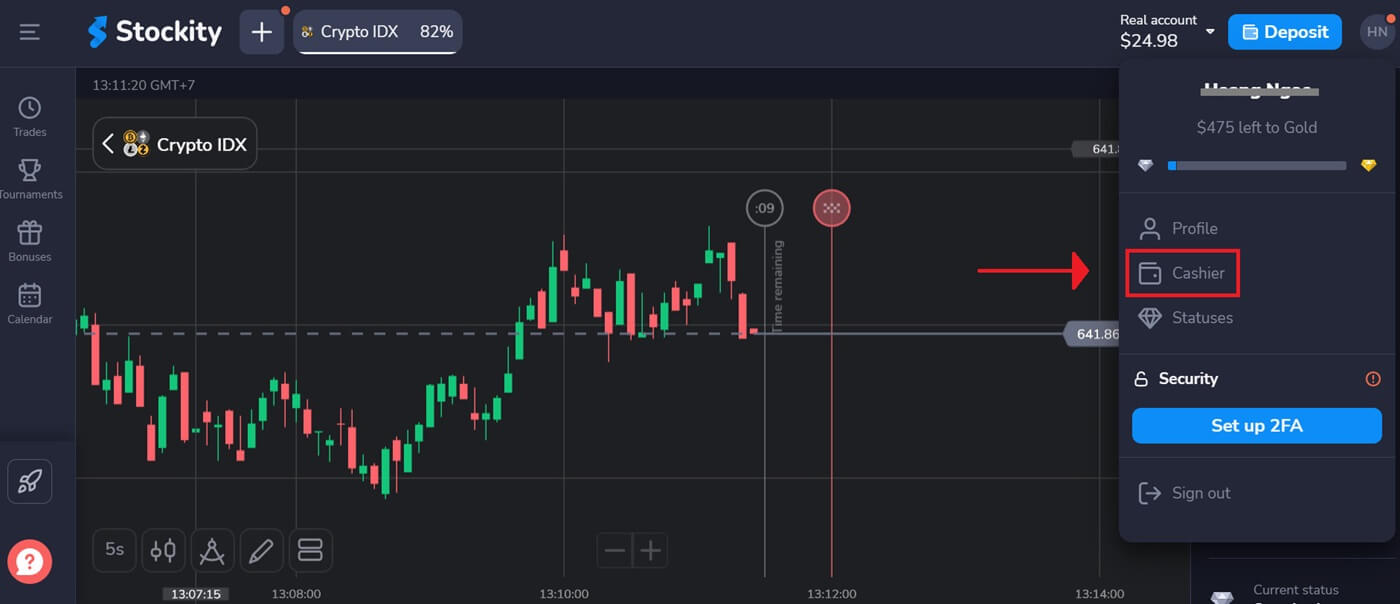
Bước 4: Chọn số tiền rút
Nhập số tiền mong muốn rút khỏi tài khoản Stockity của bạn. Hãy đảm bảo số tiền nằm trong số dư khả dụng của bạn và tính đến bất kỳ khoản phí nào có thể phát sinh liên quan đến loại rút tiền. 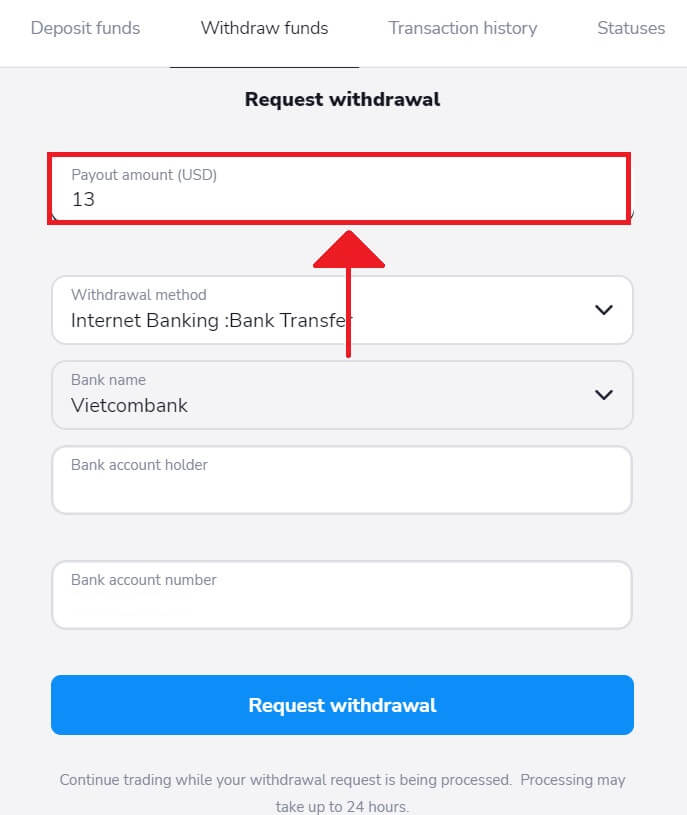
Bước 5: Chọn phương thức rút tiền
Ngoài phương thức rút tiền điện tử, bạn có thể chọn sử dụng phương thức khác. Nếu có sự cố xảy ra, bạn có thể dễ dàng chuyển đổi phương thức rút tiền. Ở đây, chúng tôi chọn rút tiền bằng Internet Banking. 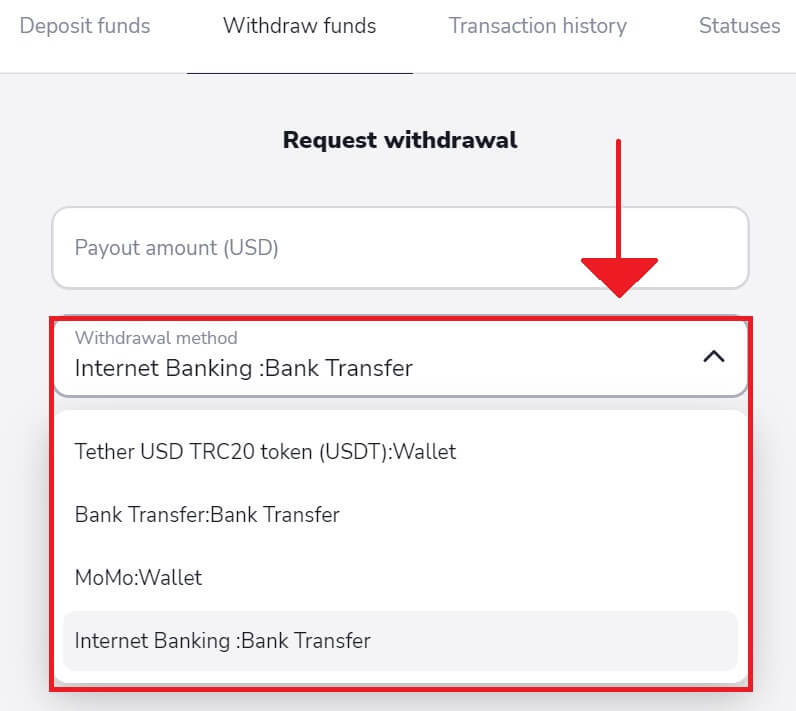
Bước 6: Chọn Tên Ngân hàng, nhập tên chủ tài khoản và số tài khoản ngân hàng để nhận tiền.
Sao chép thông tin tài khoản của bạn trên ứng dụng Internet Banking và nhập yêu cầu rút tiền vào Stockity để nhận tiền. Sau đó, nhấp vào "Yêu cầu rút tiền" . 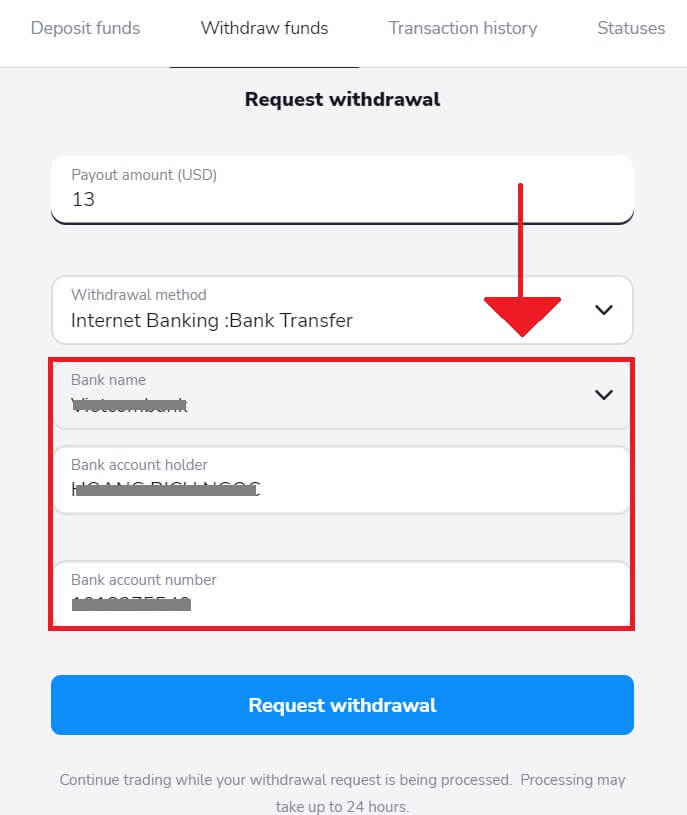
Bước 7: Kiểm tra Trạng thái Rút tiền
Sau khi gửi yêu cầu rút tiền, hãy theo dõi tài khoản của bạn để cập nhật trạng thái. Khi giao dịch rút tiền của bạn được xử lý, phê duyệt hoặc hoàn tất, Stockity sẽ thông báo cho bạn hoặc cung cấp thông tin cập nhật.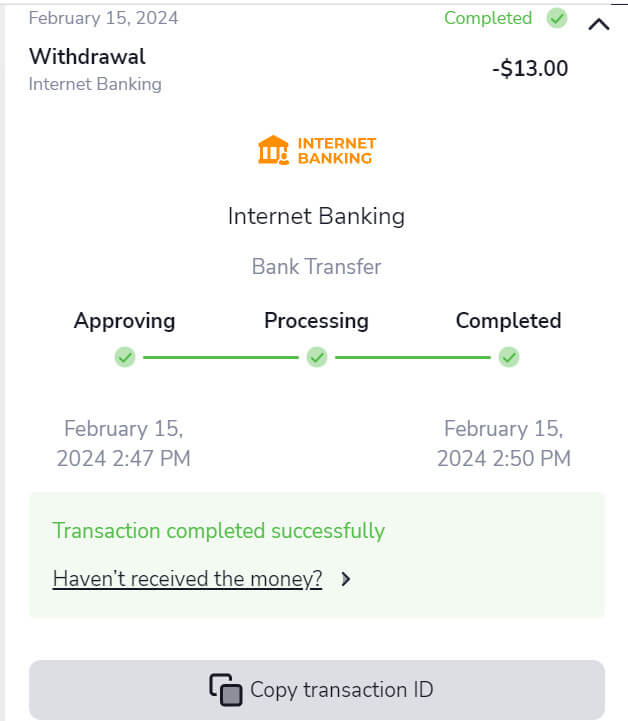
Quá trình rút tiền trên Stockity mất bao lâu?
Quy trình rút tiền bao gồm ba bước:
Sau khi chúng tôi chấp thuận yêu cầu rút tiền của bạn, nhà cung cấp dịch vụ thanh toán sẽ nhận được yêu cầu đó.
Sau đó, giao dịch rút tiền sẽ được xử lý bởi nhà cung cấp dịch vụ thanh toán.
Cuối cùng, bạn nhận được tiền.
Lưu ý: Các nhà cung cấp dịch vụ thanh toán có thể mất từ vài phút đến ba ngày làm việc để chuyển tiền vào tài khoản của bạn. Đôi khi, do các trường hợp như ngày lễ, chính sách của nhà cung cấp dịch vụ thanh toán, v.v., quá trình này có thể mất đến một tuần.
Thời gian phê duyệt
Yêu cầu rút tiền sẽ được đánh dấu là "Đang phê duyệt" hoặc "Đang chờ xử lý" (trong một số phiên bản ứng dụng di động) sau khi được gửi. Chúng tôi nỗ lực hết sức để xử lý các yêu cầu rút tiền trong thời gian sớm nhất. Phần "Lịch sử giao dịch" sẽ cho bạn biết quá trình này sẽ mất bao lâu, dựa trên trạng thái của bạn.
1. Chọn tab "Thu ngân" từ menu bằng cách nhấp vào ảnh hồ sơ của bạn ở góc trên bên phải màn hình. Tiếp theo, chọn tab có nhãn "Lịch sử giao dịch" . Người dùng ứng dụng di động nên chọn mục "Số dư" bằng cách mở menu bên trái.
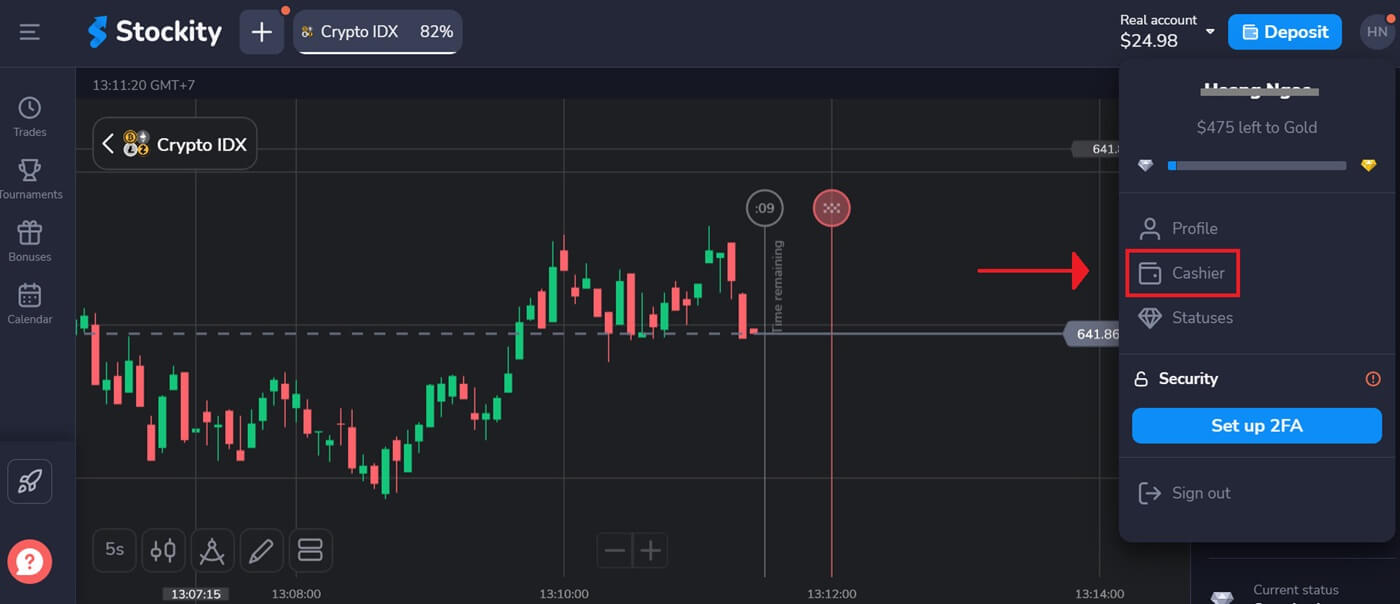
2. Nhấp vào mục rút tiền của bạn. Thời gian phê duyệt giao dịch sẽ được hiển thị.
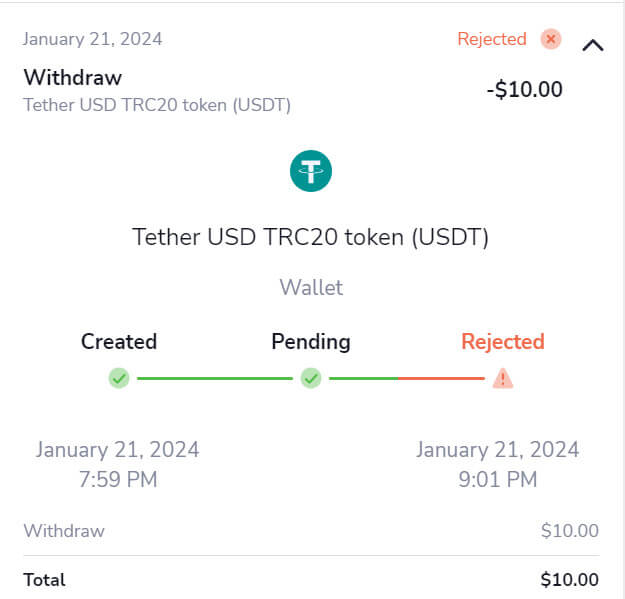
Nếu yêu cầu rút tiền của bạn mất nhiều thời gian hơn bình thường để được phê duyệt, vui lòng liên hệ với chúng tôi bằng cách nhấp vào liên kết "Đang chờ hơn N ngày?" (hoặc nút "Liên hệ hỗ trợ" đối với những người sử dụng ứng dụng di động). Chúng tôi sẽ cố gắng giải quyết vấn đề và đẩy nhanh quá trình.
Thời gian xử lý
Sau khi giao dịch của bạn được chúng tôi phê duyệt, nó sẽ được chuyển đến nhà cung cấp thanh toán để xử lý tiếp và được đánh dấu là "Đang xử lý" hoặc "Đã phê duyệt" trong một số phiên bản ứng dụng di động.
Mỗi nhà cung cấp thanh toán có thời gian xử lý riêng. Để biết chi tiết về thời gian xử lý trung bình (áp dụng trong hầu hết các trường hợp) và thời gian xử lý tối đa (áp dụng trong một số trường hợp), hãy nhấp vào khoản tiền gửi của bạn trong phần "Lịch sử giao dịch" .
Số tiền rút tối thiểu trên Stockity
Trước khi thực hiện bất kỳ giao dịch rút tiền mặt nào từ tài khoản môi giới của bạn, bạn phải xem xét yêu cầu rút tiền tối thiểu. Một số nhà môi giới áp đặt các hạn chế ngăn cản nhà giao dịch rút ít hơn số tiền tối thiểu này.
Giới hạn rút tiền tối thiểu được đặt ở mức 10 đô la Mỹ/10 euro hoặc số tiền tương đương bằng đơn vị tiền tệ của tài khoản của bạn.
Số tiền rút tối đa trên Stockity
Về số tiền rút tối đa:
Mỗi ngày: Bạn có thể rút tối đa 3.000 USD/3.000 EUR, hoặc số tiền tương đương bằng đơn vị tiền tệ trong tài khoản của bạn.
Mỗi tuần: Giới hạn rút tiền tối đa là 10.000 USD/10.000 EUR, hoặc số tiền tương đương bằng đơn vị tiền tệ trong tài khoản của bạn.
Mỗi tháng: Bạn có thể rút tối đa 40.000 USD/40.000 EUR, hoặc số tiền tương đương bằng đơn vị tiền tệ trong tài khoản của bạn.
Vui lòng lưu ý rằng các giới hạn này có thể hơi khác nhau tùy thuộc vào nhà cung cấp dịch vụ thanh toán cụ thể trong một số trường hợp.
Câu hỏi thường gặp
Tôi có những lựa chọn nào để rút tiền?
Bạn có thể rút tiền bằng phương thức tương tự như khi nạp tiền vào tài khoản. Danh sách các phương thức khả dụng có thể được tìm thấy trong mục "Rút tiền" trên nền tảng.
Tôi có thể rút tiền về bằng đồng tiền địa phương của mình không?
Khi đăng ký, bạn sẽ thiết lập đơn vị tiền tệ cho tài khoản của mình, có thể là đô la Mỹ ($), euro (€) hoặc đơn vị tiền tệ của quốc gia bạn. Tất cả các hoạt động giao dịch, nạp tiền và rút tiền của bạn sẽ được thực hiện bằng đơn vị tiền tệ đã chọn.
Nếu đơn vị tiền tệ của phương thức thanh toán bạn chọn khác với đơn vị tiền tệ của tài khoản Stockity, tiền của bạn sẽ được tự động chuyển đổi. Tỷ giá hối đoái cho việc chuyển đổi này được xác định bởi tỷ giá thị trường hiện hành.
Tôi cần cung cấp những giấy tờ gì để rút tiền?
Bạn phải hoàn tất thành công quy trình xác minh tài khoản trước khi có thể rút tiền.
Sau khi hoàn tất việc tải lên các tài liệu cần thiết, bạn sẽ phải chờ các chuyên gia của chúng tôi xem xét các tài liệu đó.
Có phát sinh phí hoặc lệ phí nào khi rút tiền không?
Thông thường, chúng tôi không thu bất kỳ khoản phí hoặc hoa hồng nào cho việc rút tiền.
Tuy nhiên, trong những trường hợp ngoại lệ, các nhà cung cấp dịch vụ thanh toán có thể áp dụng phí chuyển đổi nếu tài khoản Stockity và phương thức thanh toán của bạn sử dụng các loại tiền tệ khác nhau. Phí này sẽ do Stockity chi trả và sẽ được hoàn trả tự động vào tài khoản của bạn.
Xin lưu ý rằng nếu bạn gửi tiền và sau đó chọn rút tiền mà không thực hiện bất kỳ hoạt động giao dịch nào, có thể bạn sẽ phải chịu phí hoa hồng 10%.
Tóm lại: Sử dụng Stockity một cách an toàn, đăng nhập đơn giản và rút tiền an toàn.
Việc đăng nhập và đăng xuất khỏi tài khoản Stockity rất đơn giản, cho phép bạn tận dụng các tính năng của nền tảng và quản lý tài chính một cách hiệu quả. Nếu bạn nắm vững các quy trình này, bạn sẽ có thể khai thác tối đa khả năng của Stockity và tự tin theo đuổi các mục tiêu nghề nghiệp của mình.