Login e retirada do Stockity: etapas seguras de acesso e retirada

Ao solicitar um saque, o Stockity geralmente exige verificação de identidade, um destino de pagamento vinculado que corresponda ao seu nome verificado e adesão aos limites de pagamento mínimo e máximo. Os tempos de processamento dependem do método escolhido e de qualquer revisão manual de conformidade; as transferências bancárias geralmente demoram mais do que as carteiras eletrônicas. Este guia destaca as etapas exatas de login, verificações que permitem saques, como enviar uma solicitação de saque e dicas de solução de problemas para resolver atrasos comuns para que você possa concluir um saque com segurança e com interrupção mínima.

Como iniciar sessão no Stockity
Como iniciar sessão na sua conta Stockity no aplicativo
Os usuários do aplicativo Stockity para iOS e Android podem usar seus recursos diretamente de seus dispositivos móveis. Este tutorial descreve como fazer login facilmente no aplicativo Stockity em iOS e Android, proporcionando aos usuários em trânsito uma experiência segura e prática.
Passo 1: Acessando a App Store e a Google Play Store
Acesse a App Store ou a Google Play Store . O aplicativo Stockity pode ser baixado e instalado a partir daqui.
Passo 2: Buscando e instalando o aplicativo Stockity
Digite "Stockity" no campo de busca da App Store e toque no ícone de busca. Nos resultados da busca, encontre e selecione o aplicativo Stockity. Em seguida, toque no botão " Obter " para iniciar o processo de instalação e download. 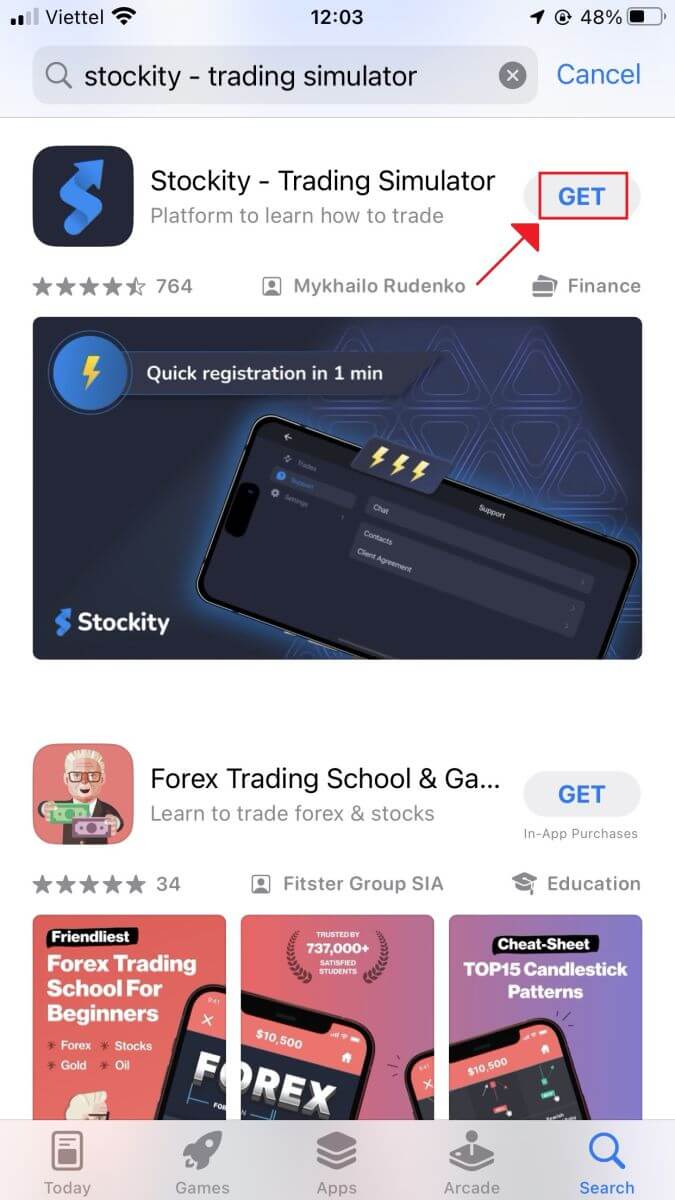
Para obter o aplicativo Stockity para Android, busque por "Stockity" na Google Play Store ou acesse este site . Clique em " Instalar " para iniciar o processo de download. 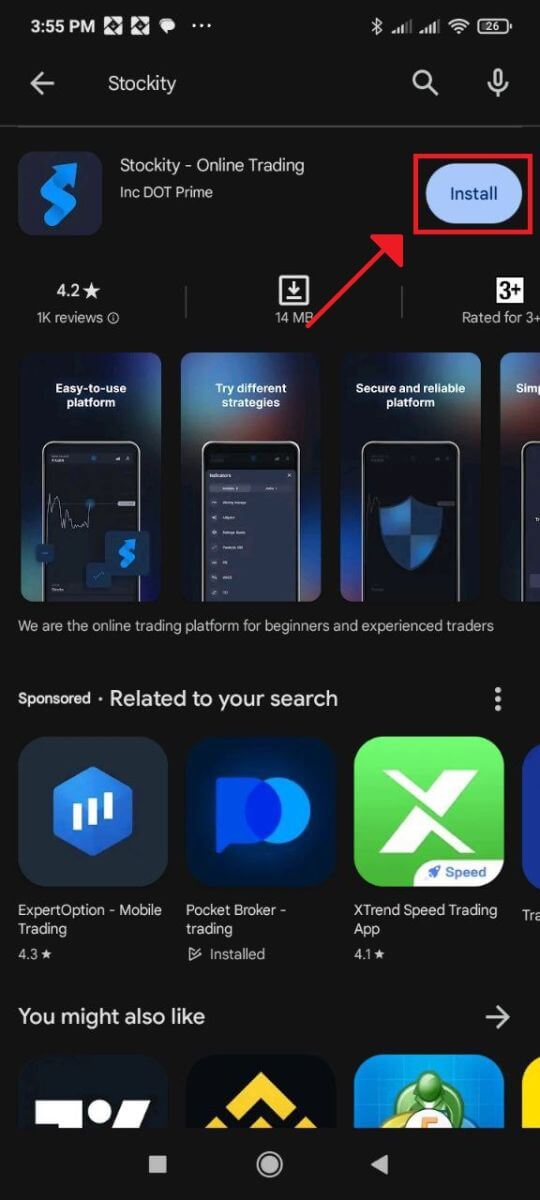
Passo 3: Abrindo o aplicativo Stockity
Para usar o aplicativo Stockity em seu dispositivo iOS, toque no botão "Abrir" assim que o aplicativo for instalado com sucesso. 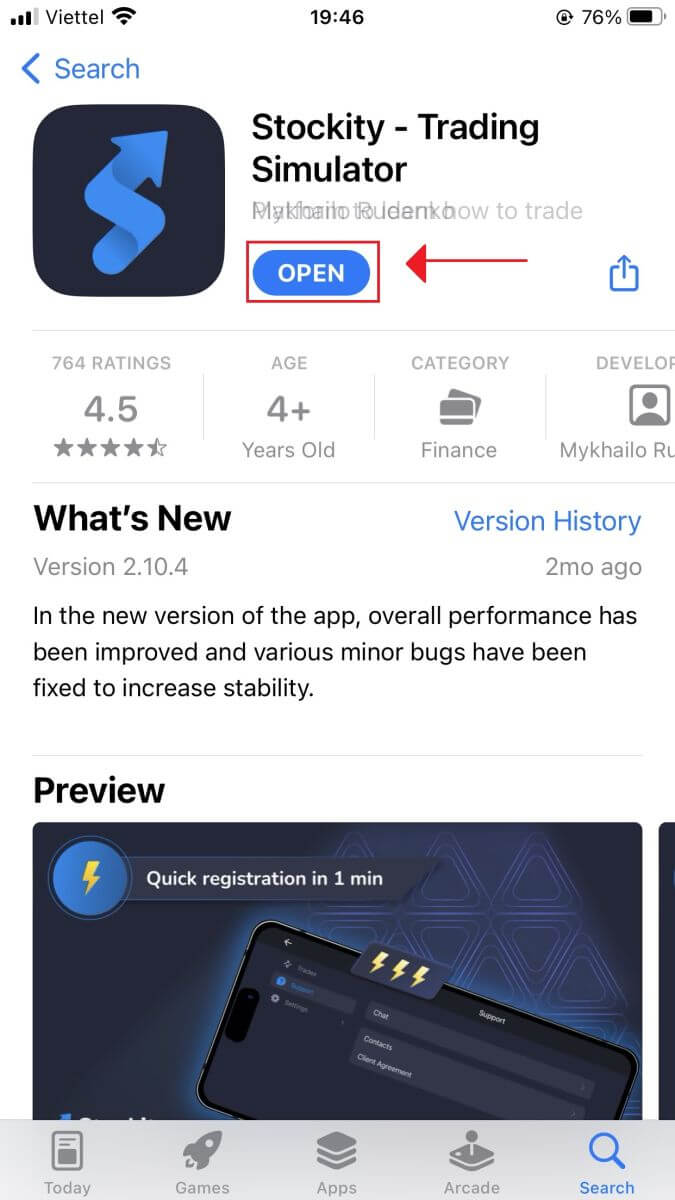
Passo 4: Navegando até a tela de login.
A tela de boas-vindas do aplicativo será exibida ao iniciá-lo pela primeira vez. Para acessar a tela de login, encontre e toque na opção "Entrar" . Digite sua senha e o endereço de e-mail cadastrado nos campos apropriados na tela de login. 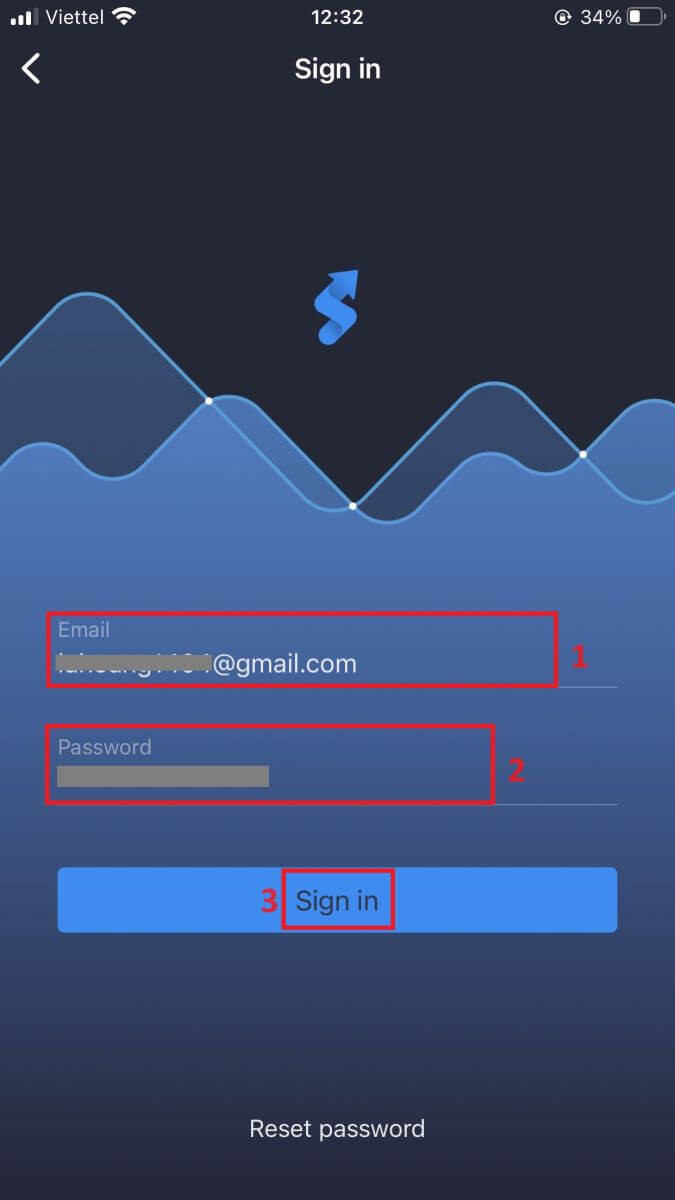
Passo 5: Explorando a interface do aplicativo.
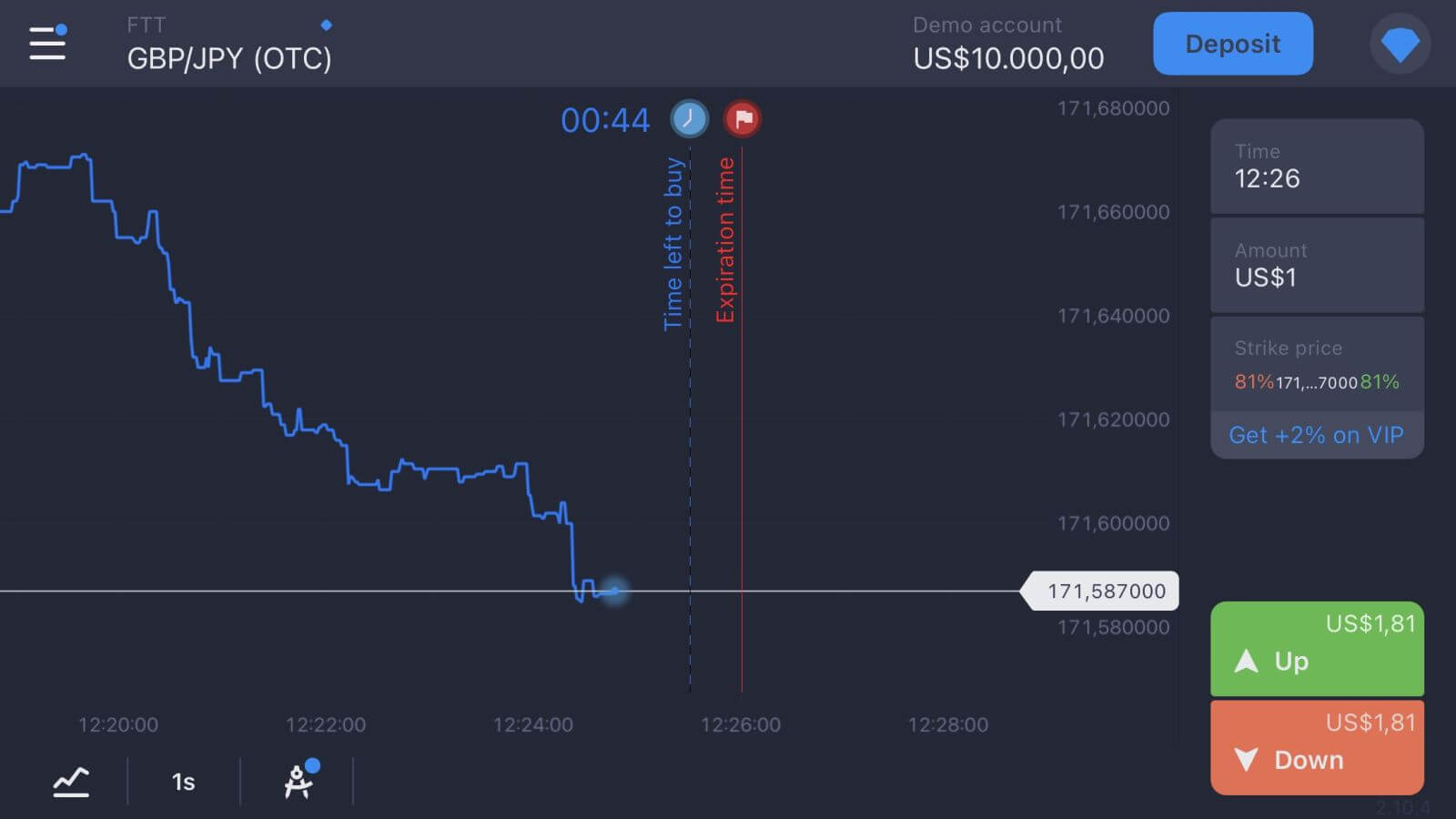
Após o login bem-sucedido, a interface de negociação será aberta. Dedique algum tempo para se familiarizar com a interface, que lhe dará acesso a diversos recursos, ferramentas e serviços.
Como acessar o Stockity pelo navegador do celular
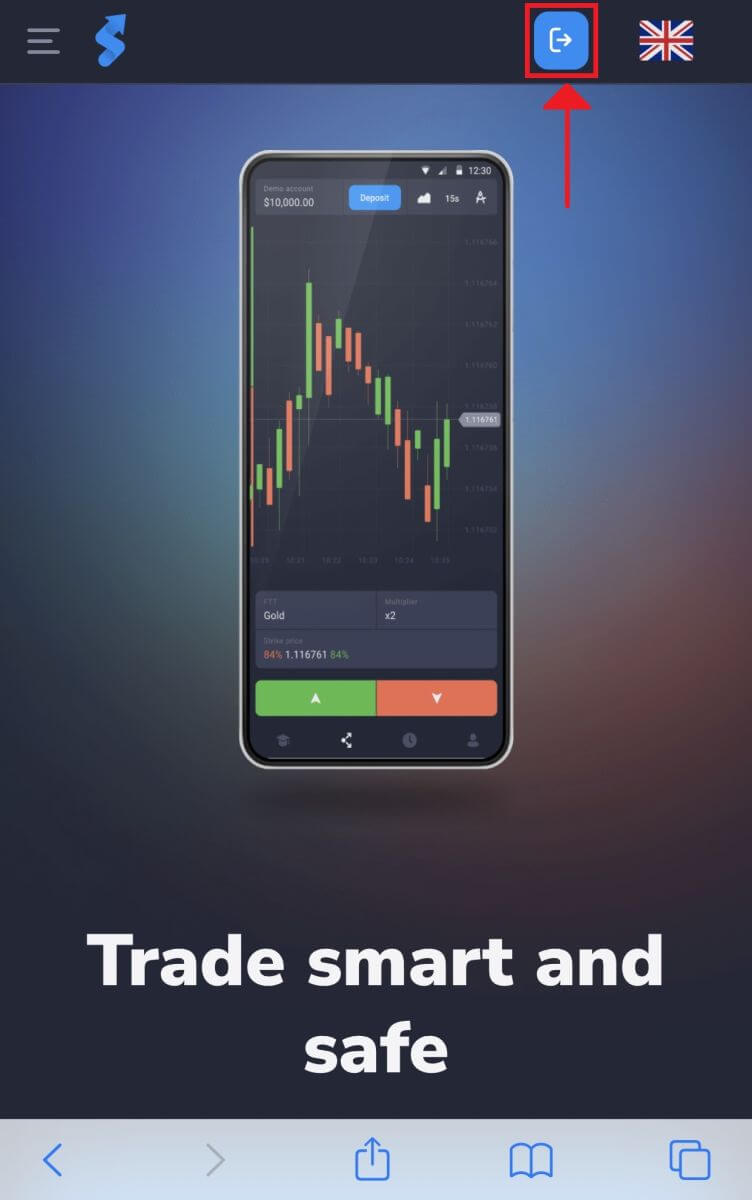
A Stockity tornou sua versão online compatível com dispositivos móveis, reconhecendo o uso generalizado desses aparelhos. Este tutorial explica como acessar facilmente a Stockity usando a versão web para dispositivos móveis, permitindo que os usuários acessem os recursos e funcionalidades da plataforma a qualquer hora e de qualquer lugar.1. Comece abrindo o site da Stockity no seu navegador preferido. Encontre o símbolo como na imagem abaixo na página inicial da Stockity.
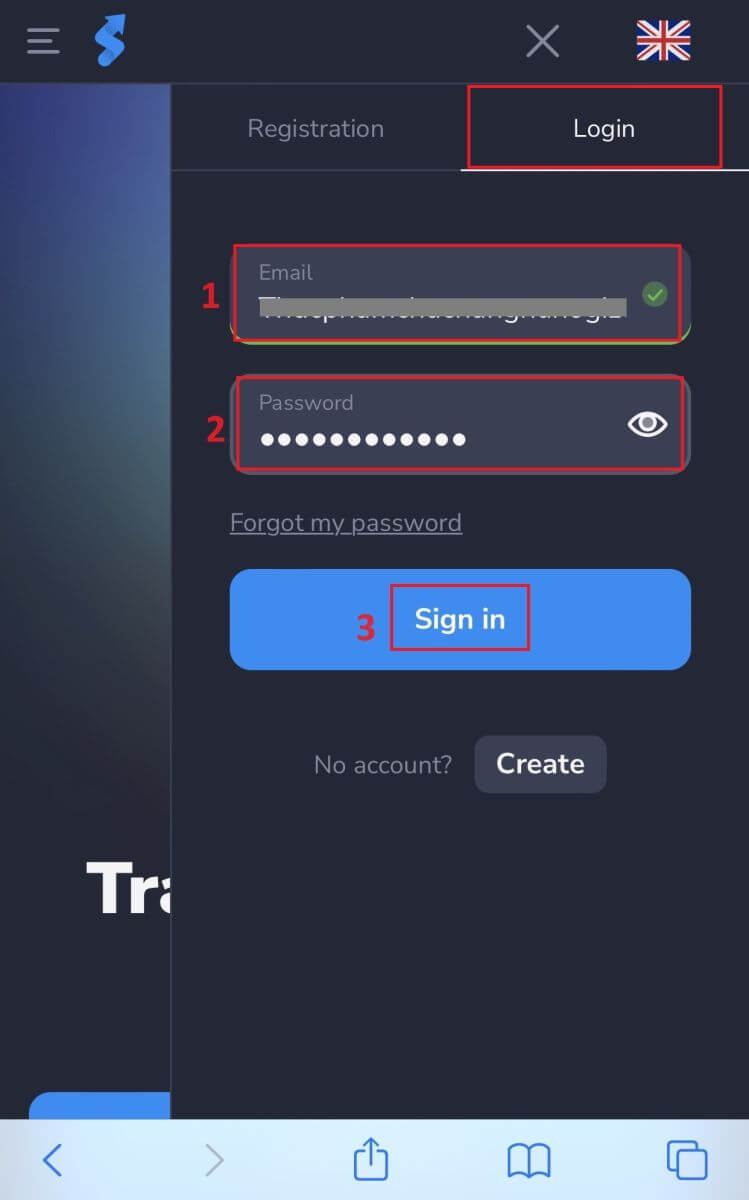
2. Depois de inserir sua senha e endereço de e-mail, clique no botão "Entrar" . A Stockity verificará seus dados e fornecerá acesso ao painel de controle da sua conta.
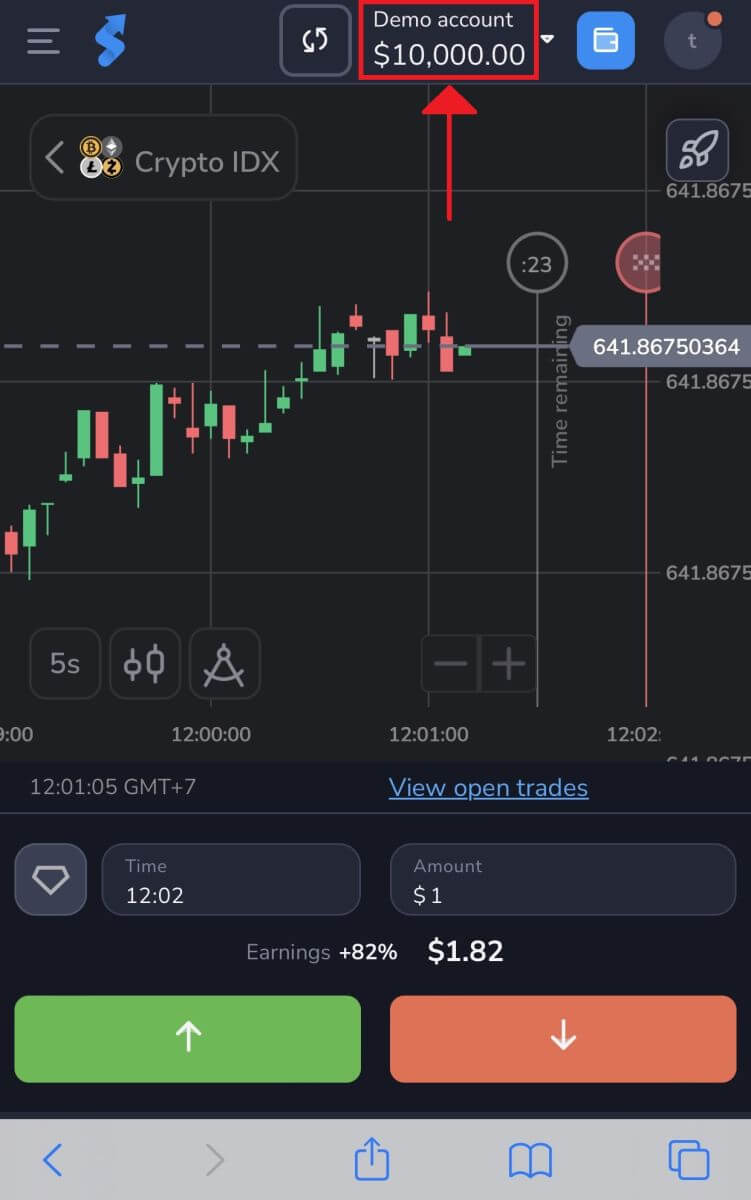
3. Pronto! Agora você pode negociar usando a versão para navegador móvel da plataforma. A versão web para dispositivos móveis da plataforma de negociação é idêntica à versão online para desktop. Portanto, as negociações e transferências de dinheiro não apresentarão problemas. Você pode negociar na plataforma com uma conta demo de US$ 10.000.
Como iniciar sessão no Stockity usando seu e-mail
Passo 1: Acesse o site da Stockity . Clique no botão "Cadastrar-se" localizado no canto superior direito da página. 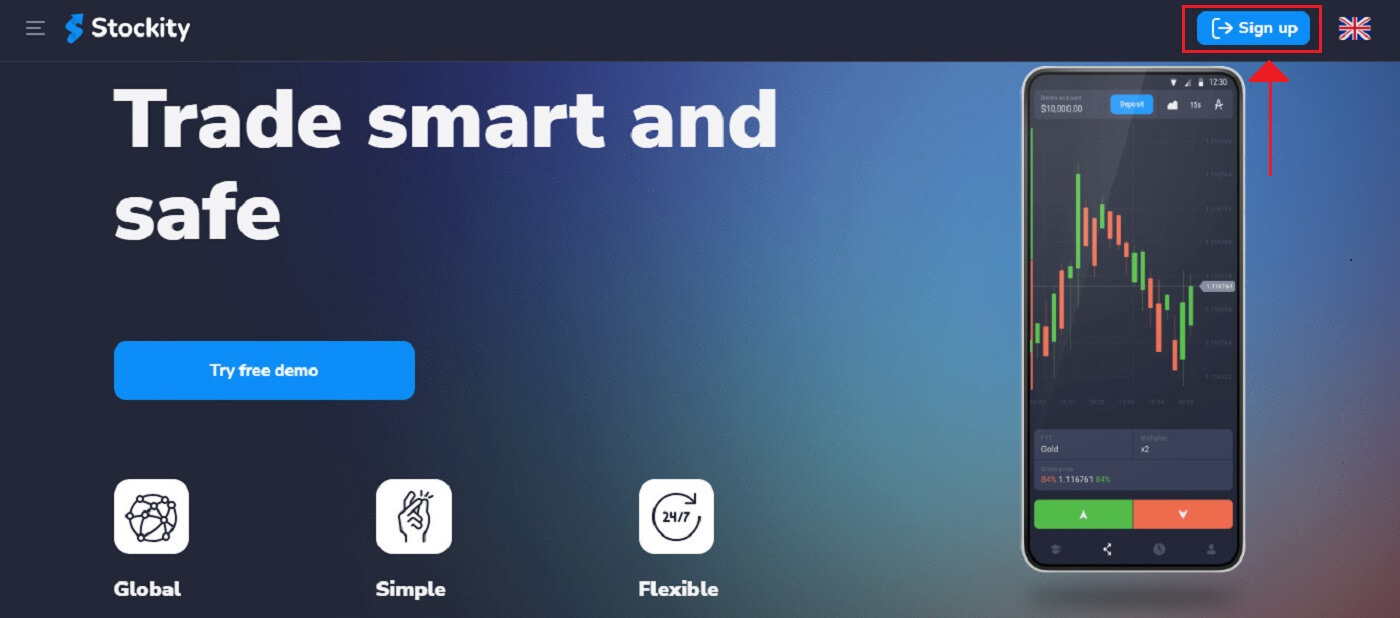
2. Você será solicitado a inserir suas credenciais de login ao acessar a página de login. Essas credenciais geralmente consistem em seu endereço de e-mail e senha . Certifique-se de inserir essas informações corretamente para evitar problemas de login. Em seguida, clique em "Entrar"
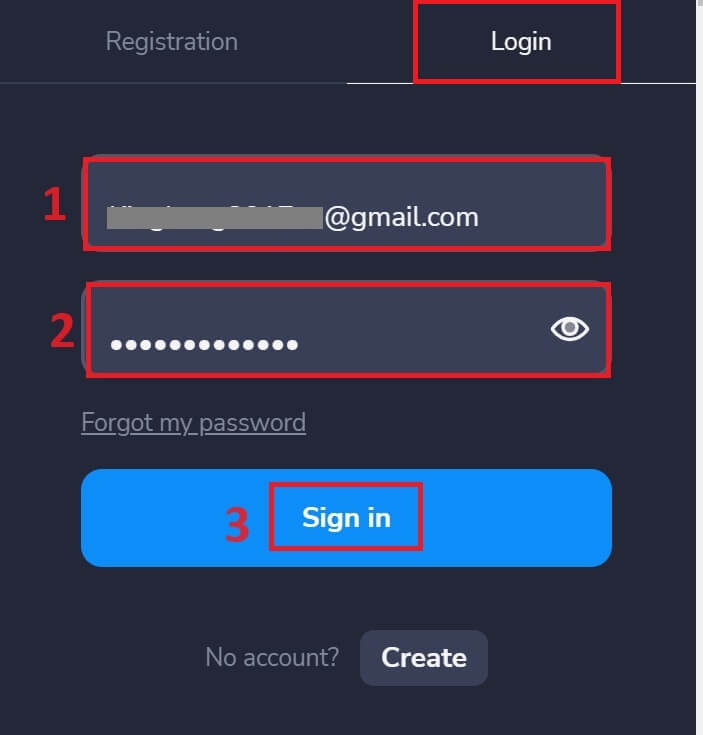
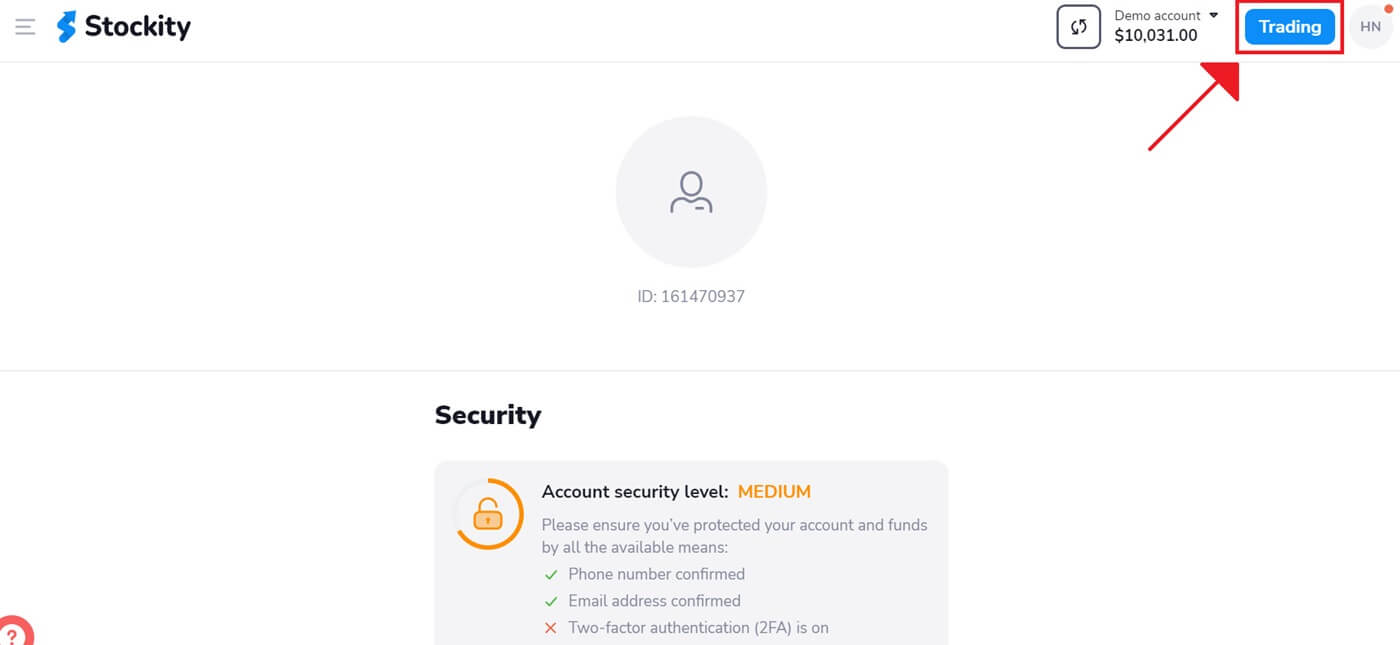
. 3. Após a verificação das informações, a Stockity concederá acesso ao painel de controle da sua conta. Este é o portal principal por meio do qual você pode acessar diversos recursos, serviços e configurações. Aprenda a usar o painel de controle para aproveitar ao máximo a Stockity. Clique em "Negociação" para começar a negociar.
Login no Stockity: Como ativar a autenticação de dois fatores (2FA)
Uma camada adicional de segurança, como a autenticação de dois fatores (2FA), pode estar incluída no Stockity. Você receberá um código exclusivo no seu aplicativo Google Authenticator se a 2FA estiver ativada em sua conta. Para concluir o processo de login, insira este código quando solicitado. A segurança do usuário é uma prioridade para o Stockity, e a empresa oferece uma solução robusta de autenticação de dois fatores (2FA) para fortalecer ainda mais as contas dos usuários. Essa tecnologia oferece acesso exclusivo à sua conta Stockity e aumenta a sua confiança ao negociar, impedindo que pessoas não autorizadas acessem suas contas.
1. Após fazer login, acesse a seção de configurações da sua conta Stockity. Normalmente, você pode acessar essa seção clicando na sua foto de perfil e selecionando "Perfil" no menu suspenso.
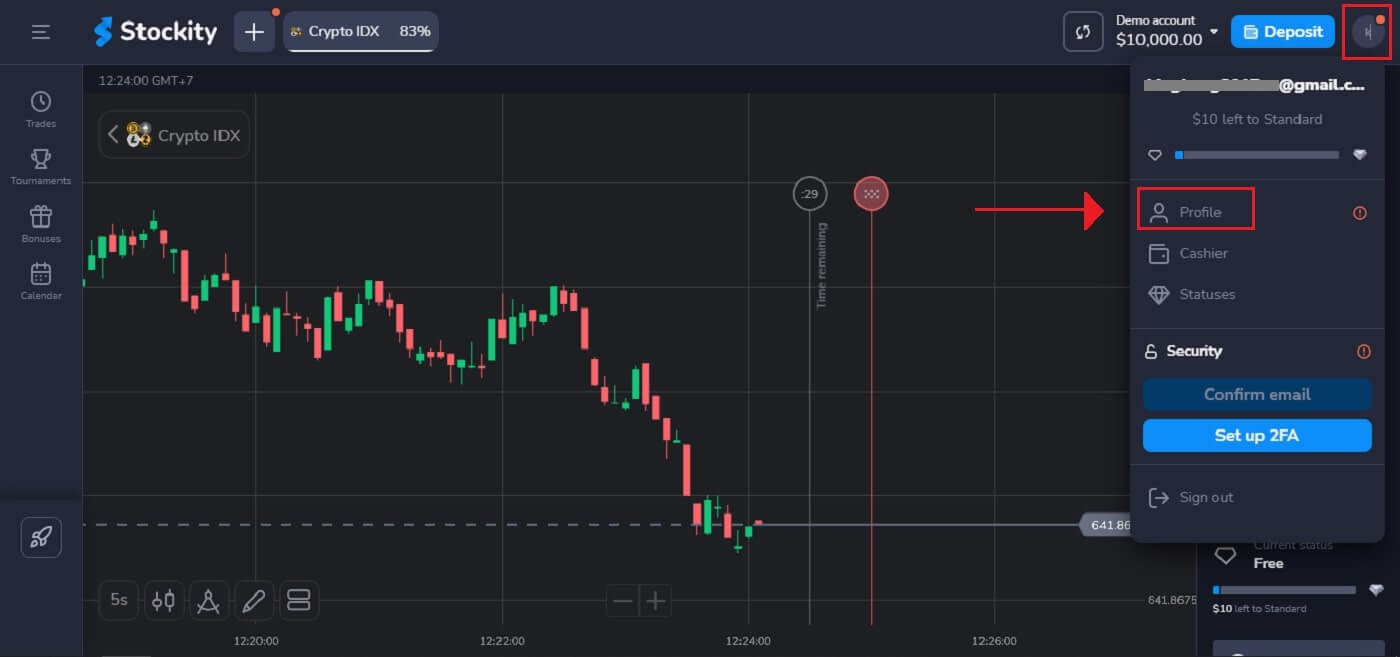
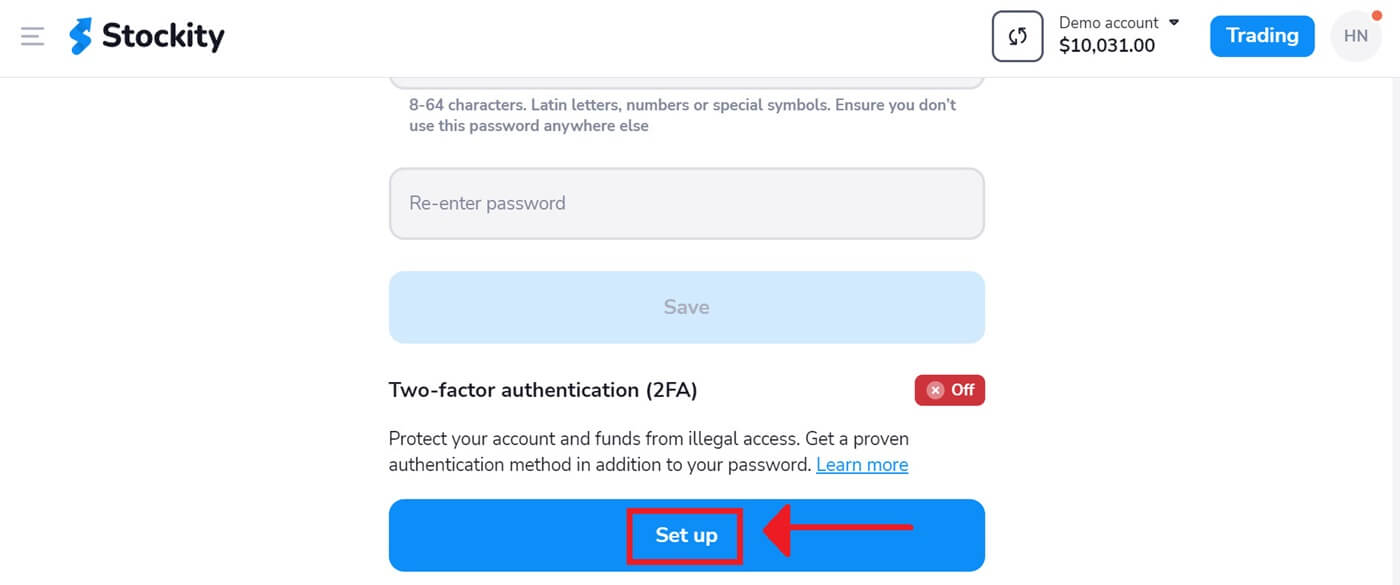
2. No autenticador de dois fatores (2FA), selecione a guia "Configurar"
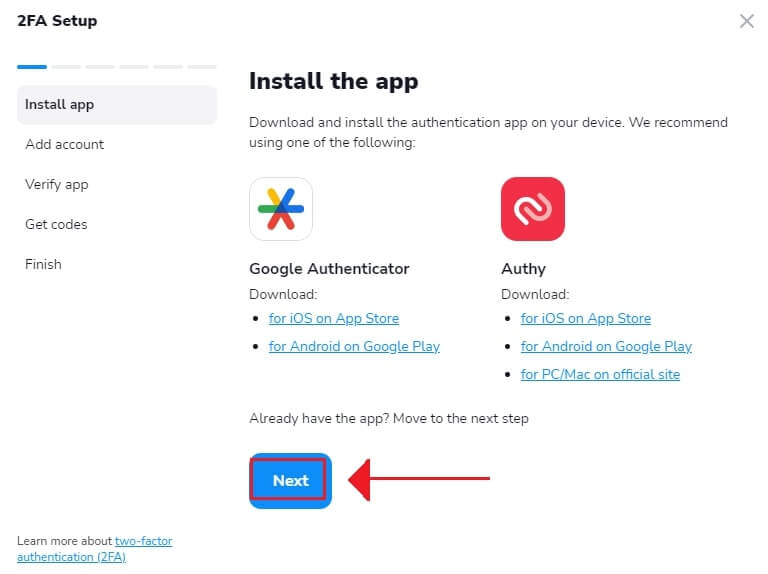
. 3. Selecione "Avançar" após instalar o aplicativo Google Authenticator ou Authy no seu smartphone.
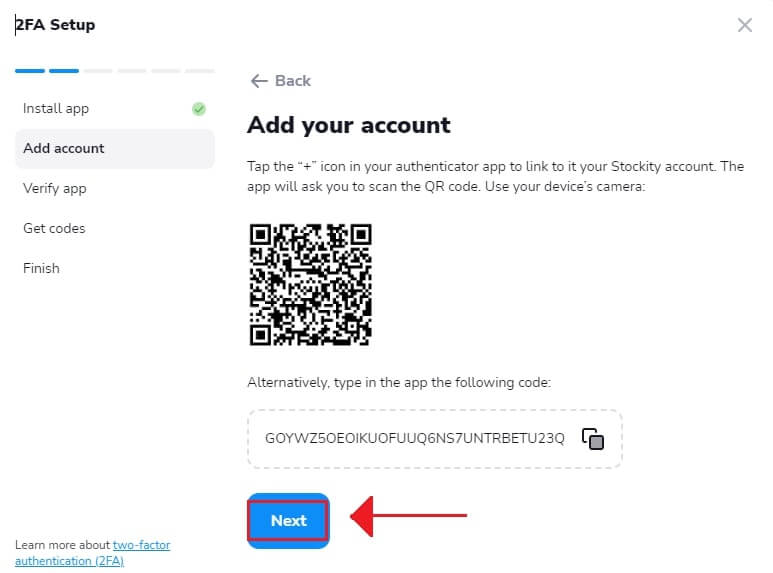
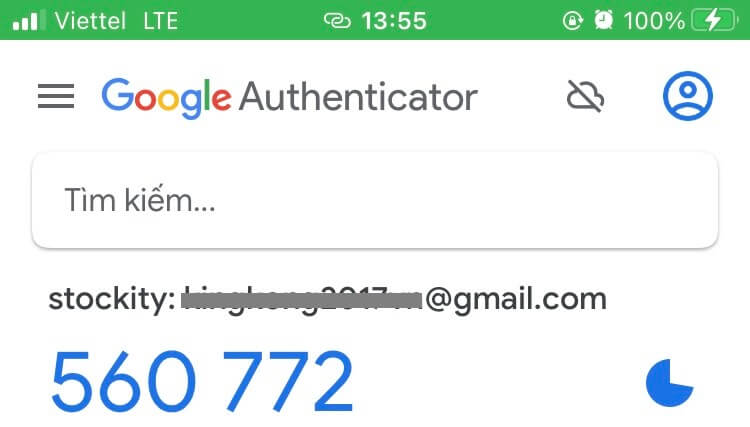
4. Após abrir o aplicativo, inserir um código no programa ou escanear o código QR acima, clique em "Avançar" .
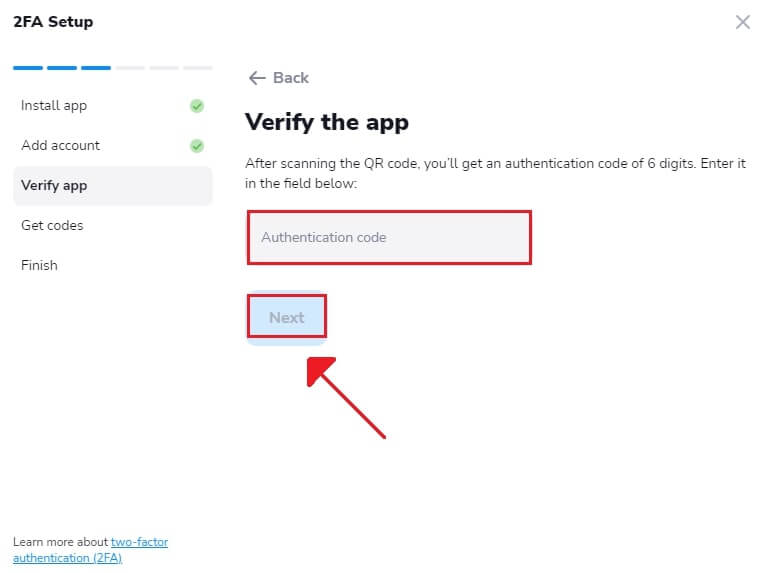
5. Depois de inserir o código de seis dígitos fornecido pelo aplicativo, clique em "Avançar" para concluir a configuração do autenticador.
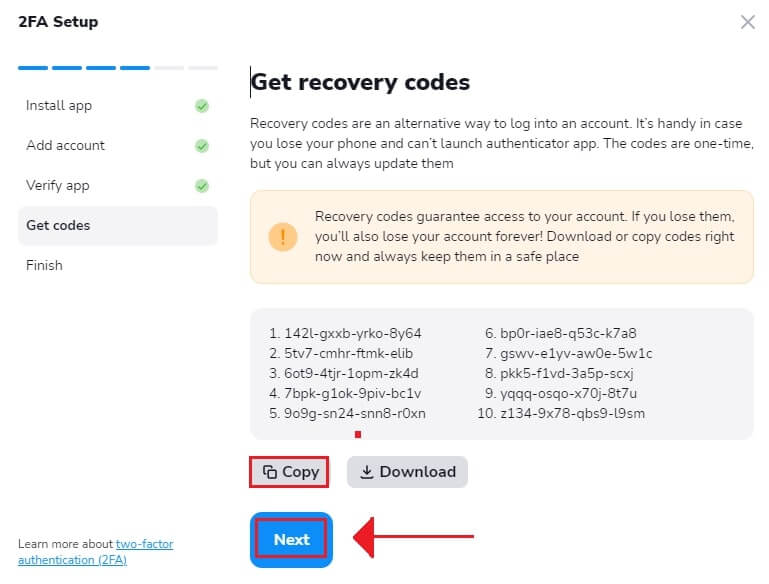
6. Copie o código de recuperação e clique em "Avançar" . Os códigos de recuperação são uma forma alternativa de acessar uma conta. É útil caso você perca seu celular e não consiga abrir o aplicativo autenticador. Os códigos são de uso único, mas você sempre pode atualizá-los.
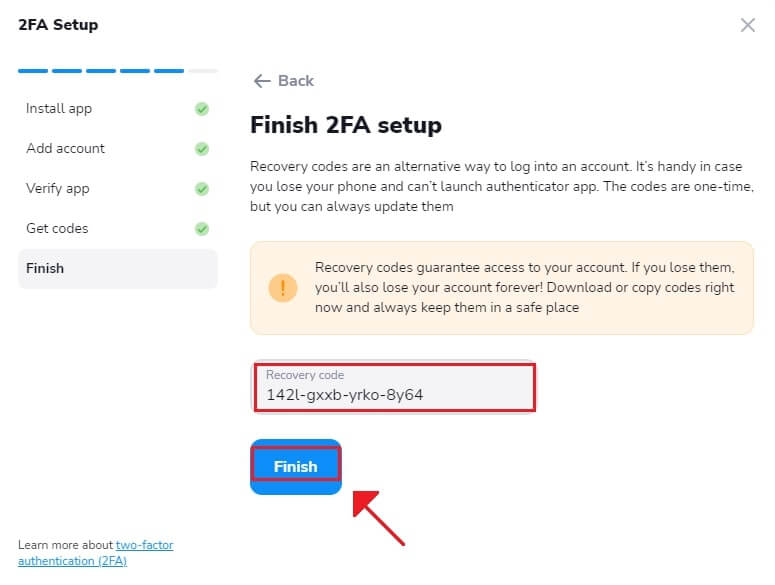
7. Cole o código de recuperação e clique em "Concluir" .
No Stockity, a autenticação de dois fatores (2FA) é um elemento de segurança crucial. Sempre que você acessar sua conta Stockity após configurar a 2FA, precisará fornecer um código de verificação diferente.
Como recuperar a senha da sua conta Stockity
Perder sua senha e ficar sem acesso à sua conta Stockity pode ser muito inconveniente. No entanto, a Stockity entende a importância de manter uma experiência de usuário impecável e, por isso, oferece um processo confiável de recuperação de senha. Você pode recuperar a senha da sua conta Stockity e acessar seus arquivos e recursos importantes seguindo as instruções deste artigo.
1. Clique no link "Esqueci minha senha" para iniciar o processo de recuperação de senha.
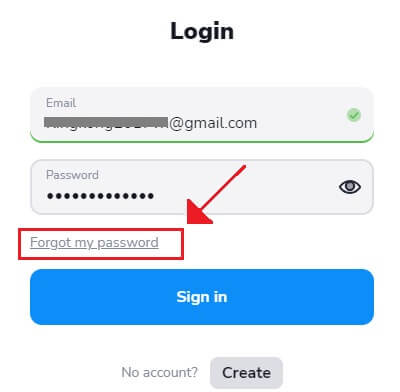
2. Na página de recuperação de senha, você precisará inserir o endereço de e-mail vinculado à sua conta Stockity. Prossiga após inserir cuidadosamente o endereço de e-mail correto.
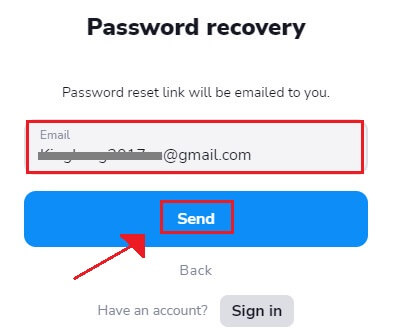
3. A Stockity enviará um link por e-mail para que você recupere sua senha, para o endereço que você forneceu. Verifique sua caixa de entrada.
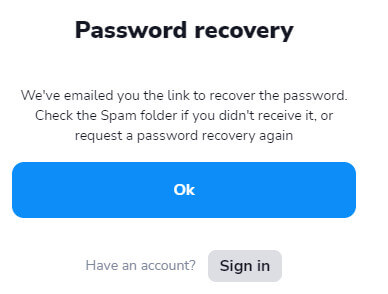
4. Um link para recuperação de senha será enviado pela Stockity para o endereço de e-mail que você forneceu. Clique em "Alterar senha" após procurar o e-mail da Stockity em sua caixa de entrada.
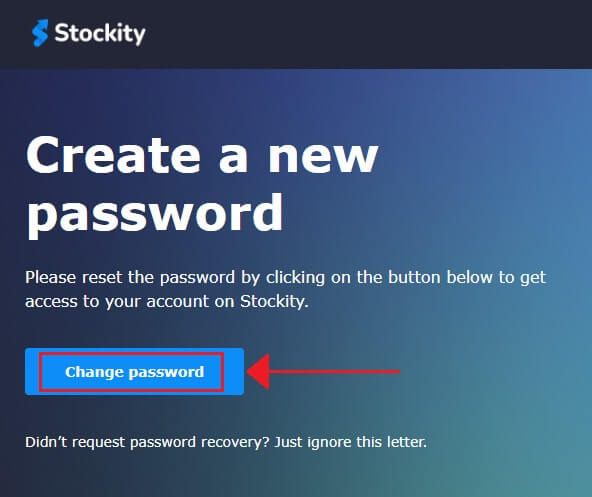
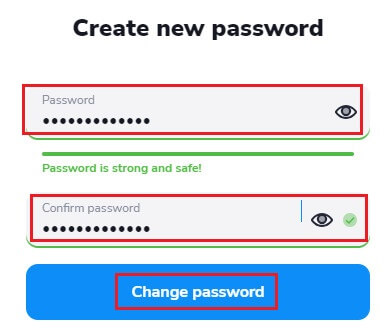
5. Clicar no link do e-mail o levará a uma área específica do site da Stockity. Clique em "Alterar senha" após inserir sua nova senha duas vezes.
6. Insira o código de autenticação enviado para o seu Google Authenticator.
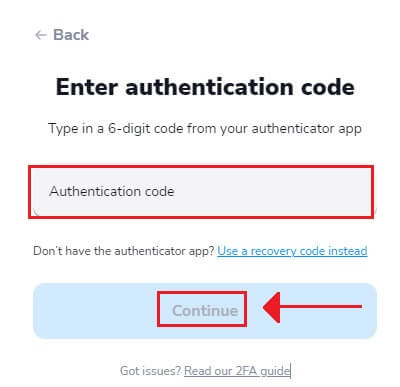
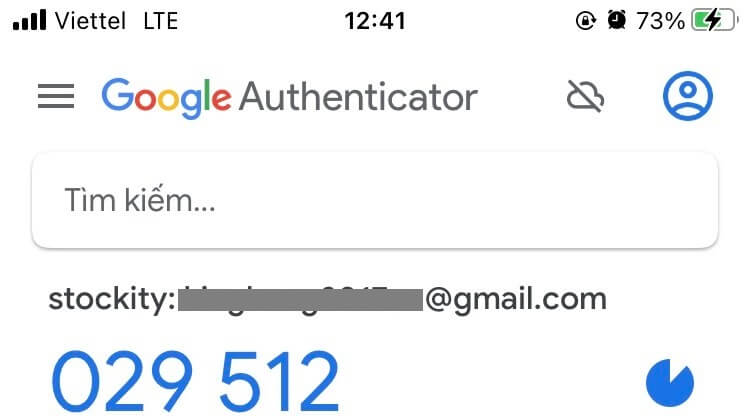
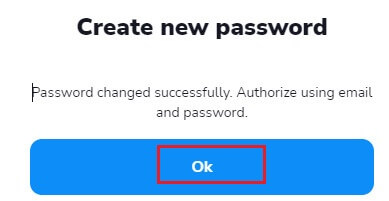
7. Após redefinir sua senha com sucesso, você poderá retornar à página de login do Stockity e entrar usando suas credenciais atualizadas. Depois de restaurar o acesso à sua conta, você poderá retomar o trabalho e outras atividades.
Como fazer um saque na Stockity
Como faço para sacar dinheiro da Stockity?
O método que você escolher para sacar o dinheiro dependerá de como você o depositou.Somente a carteira eletrônica da qual você fez o depósito pode ser usada para sacar fundos. Para sacar dinheiro, crie uma solicitação de saque na página de saques. As solicitações de saque são processadas em até dois dias úteis.
Não há taxas associadas à nossa plataforma. No entanto, o método de pagamento que você selecionar pode impor taxas de comissão.
Como sacar dinheiro da Stockity: Passo a passo?
Faça saques via carteiras eletrônicas na Stockity.
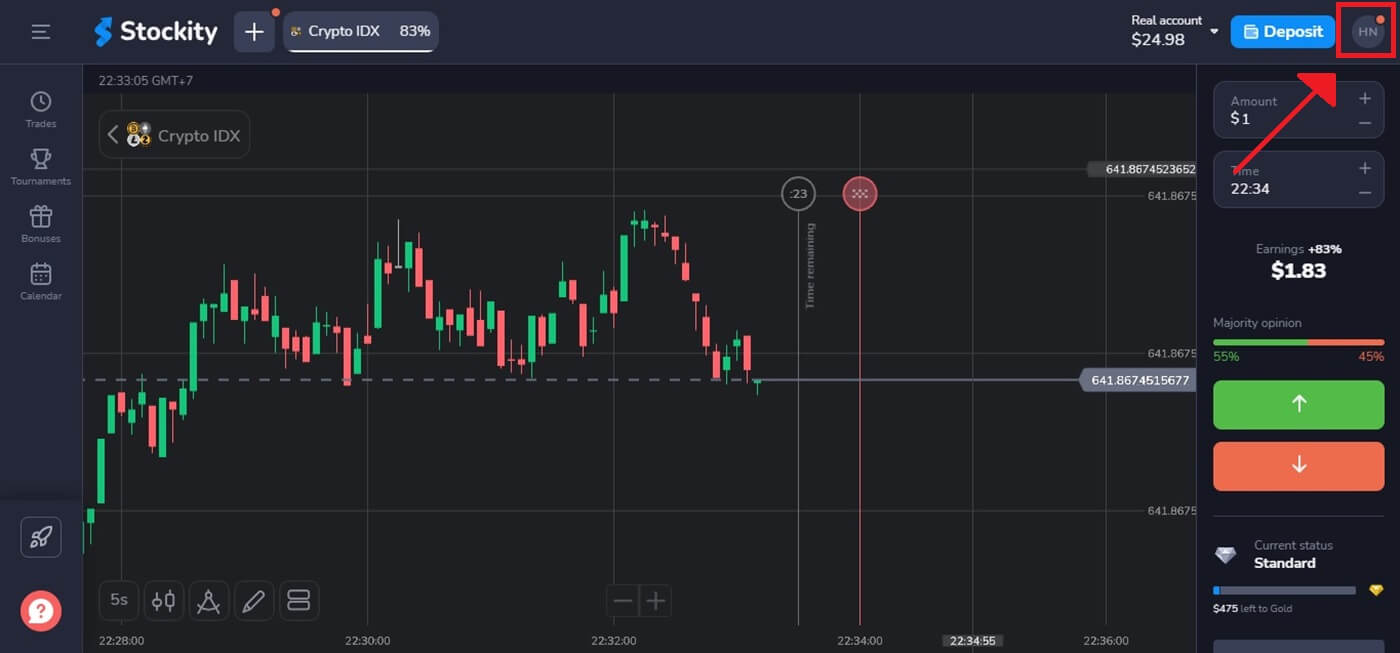
Passo 1: Acesse o Painel da sua ContaApós fazer login, acesse o painel da sua conta. Esta geralmente é a página inicial, que fornece um resumo de todas as transações financeiras associadas à sua conta.
Passo 2: Verifique sua Identidade
A segurança é a principal prioridade da Stockity. Para processar um saque, você pode precisar apresentar um documento de identificação. Isso pode incluir fornecer mais informações, responder a perguntas de segurança ou concluir um processo de autenticação multifatorial.
Passo 3: Acesse a seção de saques
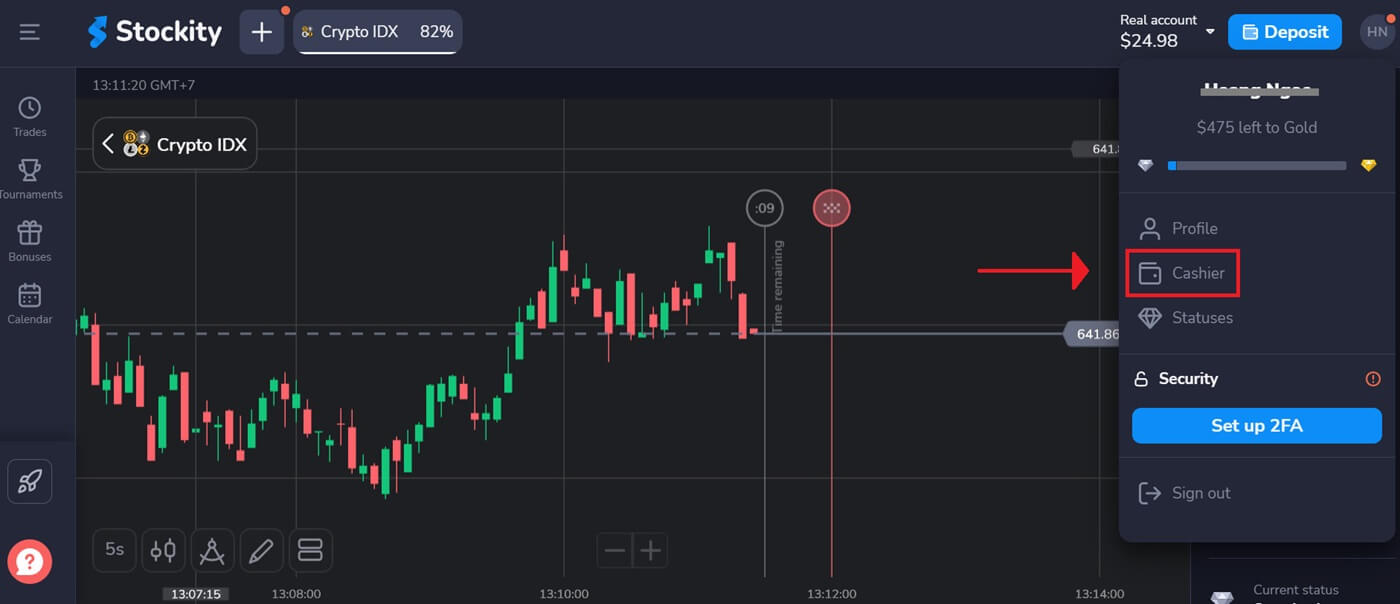
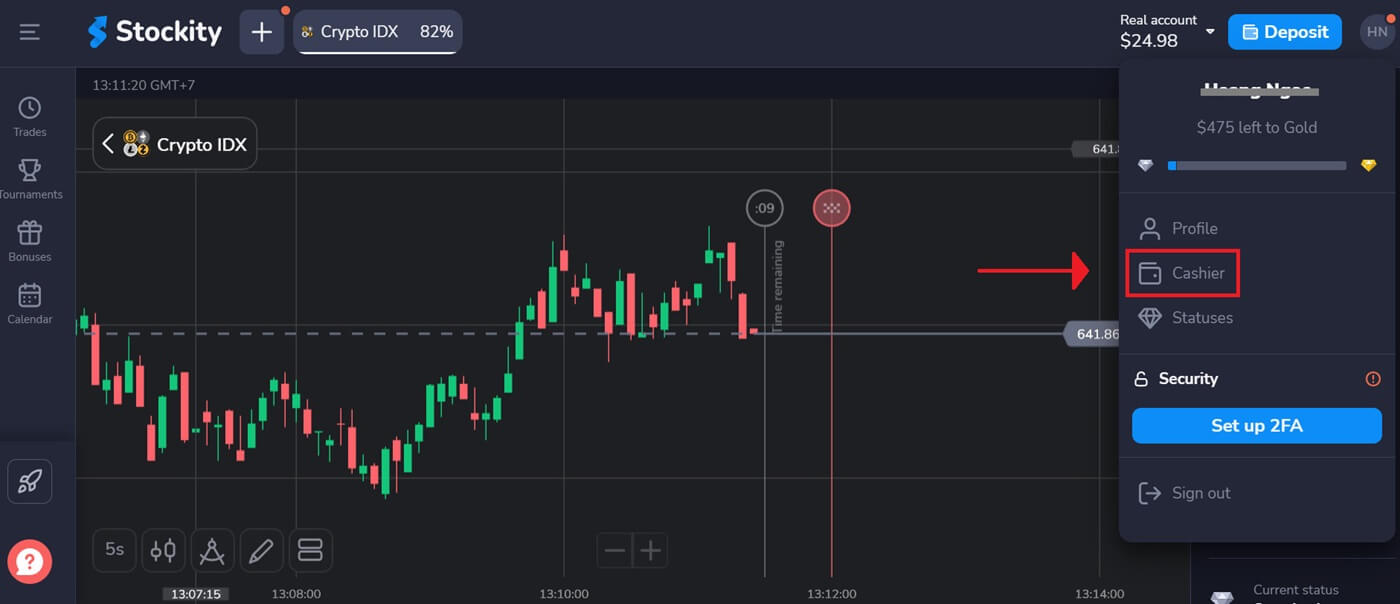
Clique na sua foto de perfil no canto superior direito da tela e escolha a aba “Caixa” no menu. Em seguida, clique na aba “Sacar fundos” .
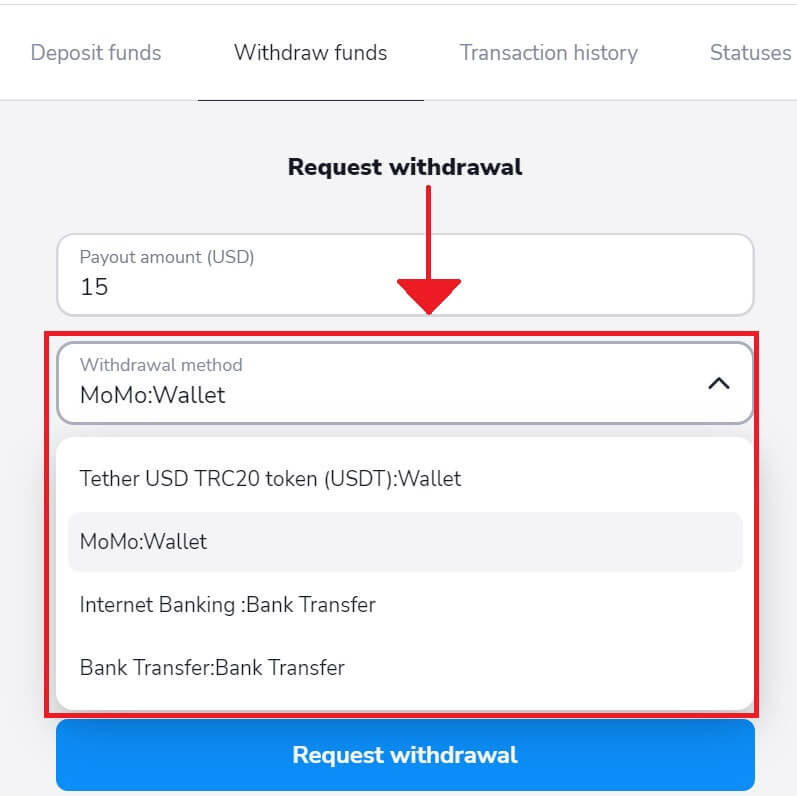
Passo 4: Escolha o Método de Saque
Além do método de saque em criptomoeda, você tem a opção de usar outro. Se algo der errado, você pode facilmente alterar o método de saque. Aqui, selecionamos o saque via MoMo.
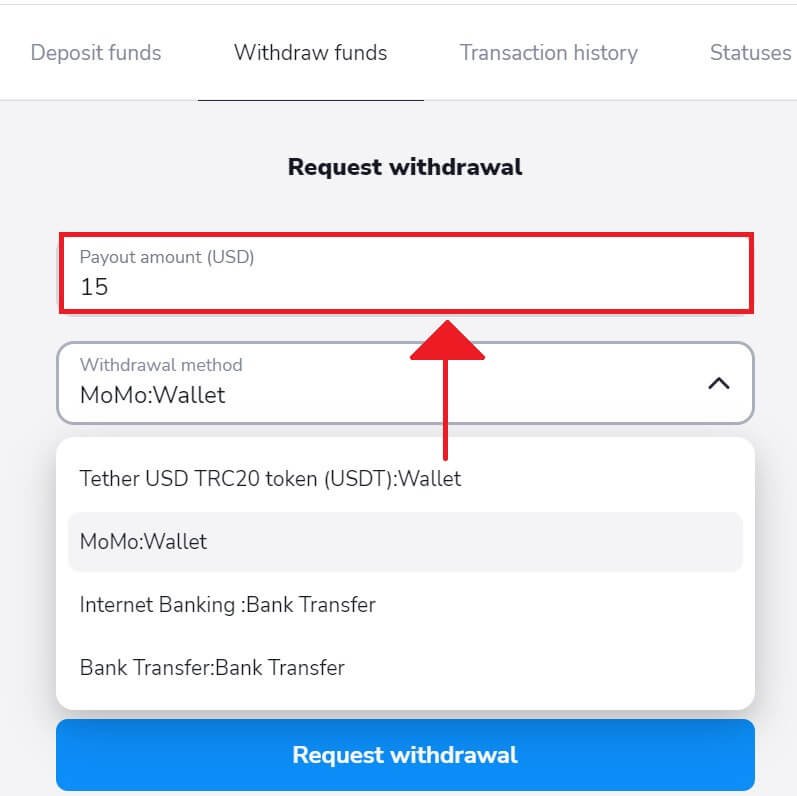
Passo 5: Escolha o Valor do Saque
Insira o valor desejado para sacar da sua conta Stockity. Certifique-se de que o valor esteja dentro do seu saldo disponível e leve em consideração quaisquer taxas potenciais associadas ao tipo de saque.
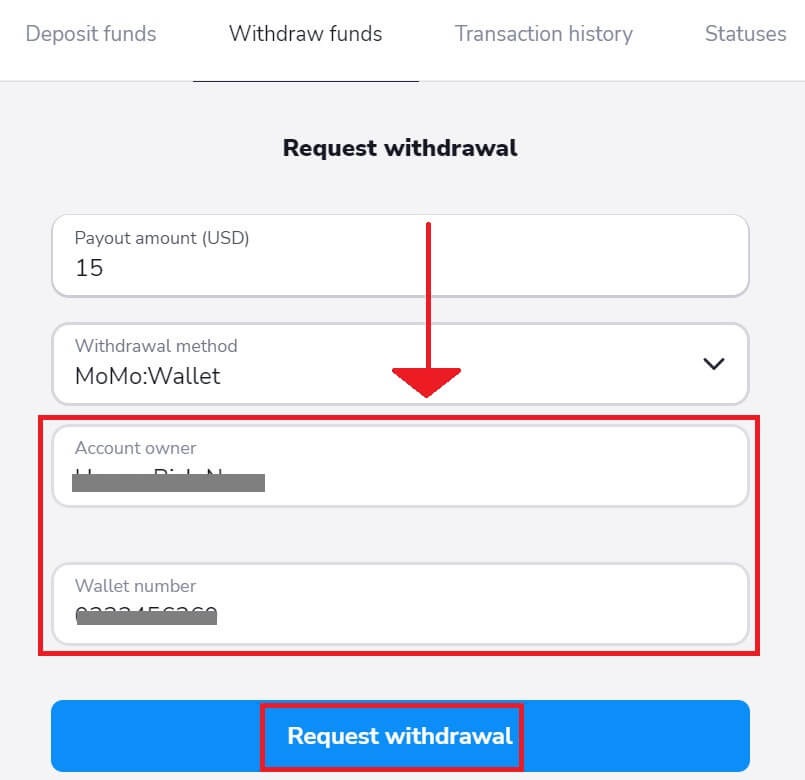
Passo 6: Insira o titular da conta e o número da carteira para receber os fundos.
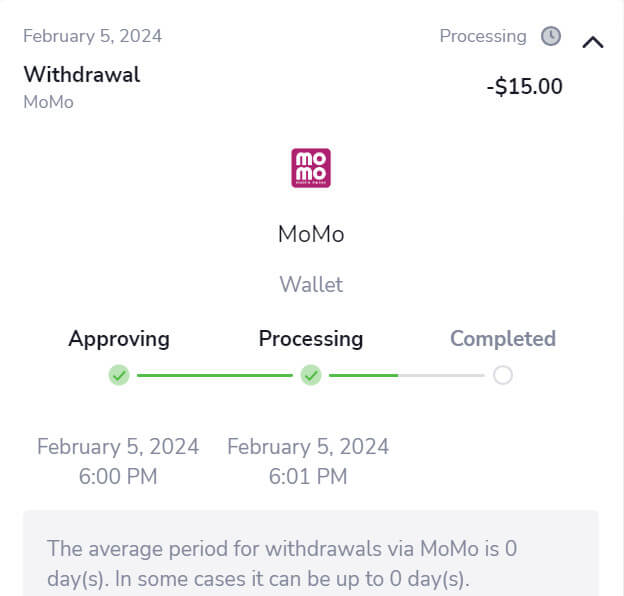
Copie as informações da sua conta no aplicativo Momo e insira o valor da retirada desejada no Stockity para receber o dinheiro. Em seguida, clique em "Solicitar saque" . Passo 7: Verifique o status do saque . Após enviar sua solicitação de saque, monitore sua conta para atualizações sobre o status. Quando seu saque for processado, aprovado ou concluído, o Stockity notificará você ou fornecerá uma atualização.
Faça saques via criptomoedas (BTC, ETH, BNB, ADA, LTC, USDT) na Stockity.
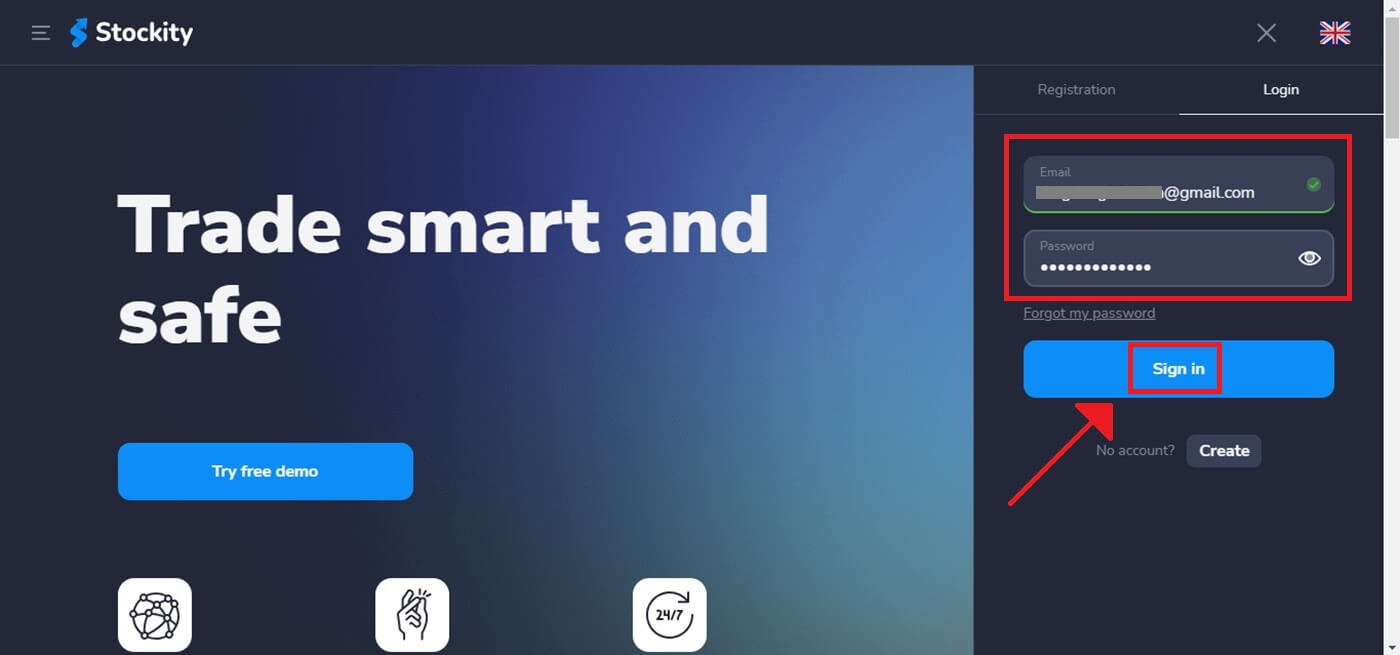
Passo 1: Faça login na sua conta Stockity.Para acessar sua conta Stockity e iniciar o processo de saque, insira sua senha e o endereço de e-mail cadastrado. Certifique-se de usar o site da Stockity para proteger sua conta.
Passo 2: Acesse o painel da sua conta
. Após fazer login, acesse o painel da sua conta. Esta geralmente é a sua página inicial e exibe uma visão geral de todas as atividades financeiras conectadas à sua conta.
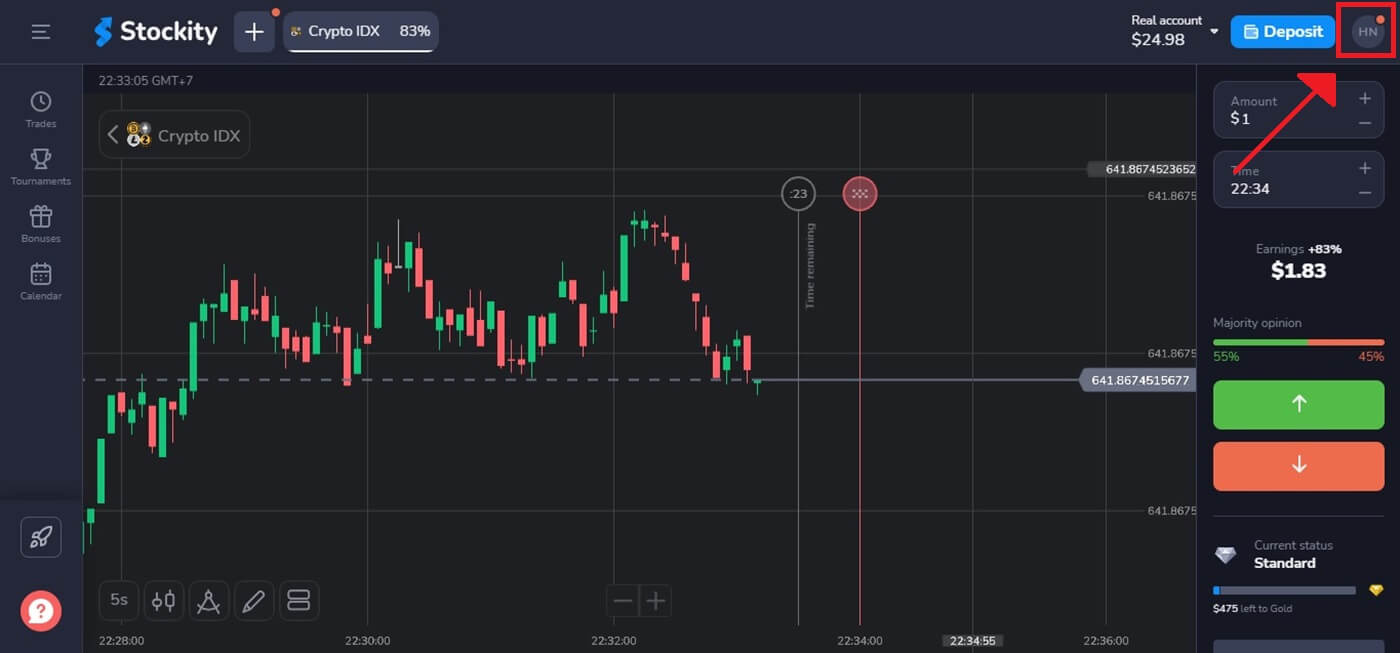
Passo 3: Verifique sua identidade.
A segurança é uma prioridade máxima para a Stockity. Você poderá ser solicitado a apresentar um documento de identificação para processar um saque. Isso pode significar fornecer informações adicionais, responder a perguntas de segurança ou concluir um processo de autenticação multifatorial.
Passo 4: Acesse a seção de saques.
Clique na sua foto de perfil no canto superior direito da tela e escolha a aba “Caixa” no menu. Em seguida, clique na aba “Sacar fundos” .
Passo 5: Escolha o valor do saque
. Insira o valor desejado para sacar da sua conta Stockity. Certifique-se de que o valor esteja dentro do seu saldo disponível e leve em consideração quaisquer taxas associadas ao tipo de saque.
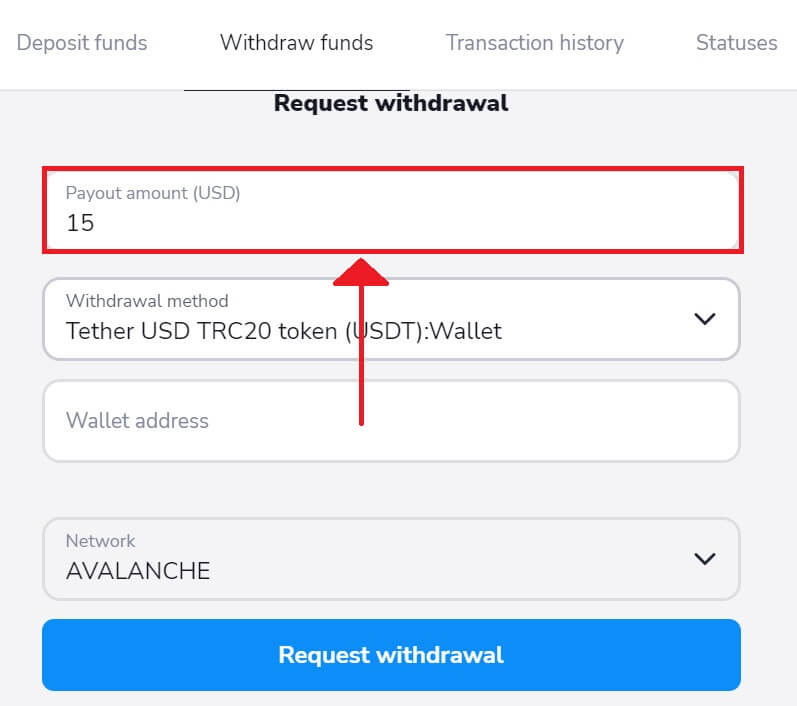
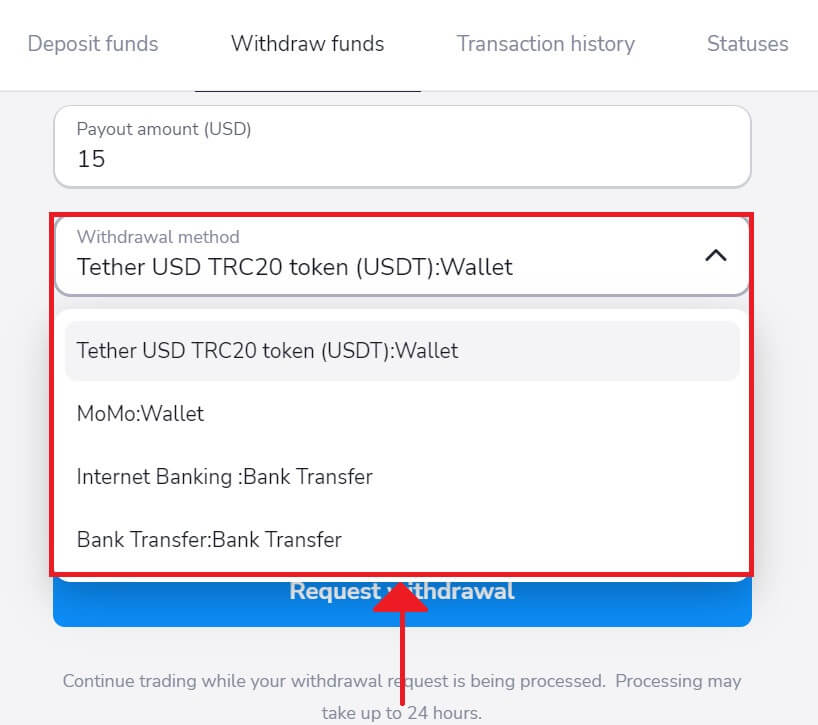
Passo 6: Escolha o método de saque.
Normalmente, a Stockity oferece diversas opções de saque. Escolha a opção que melhor lhe convier e clique para prosseguir.
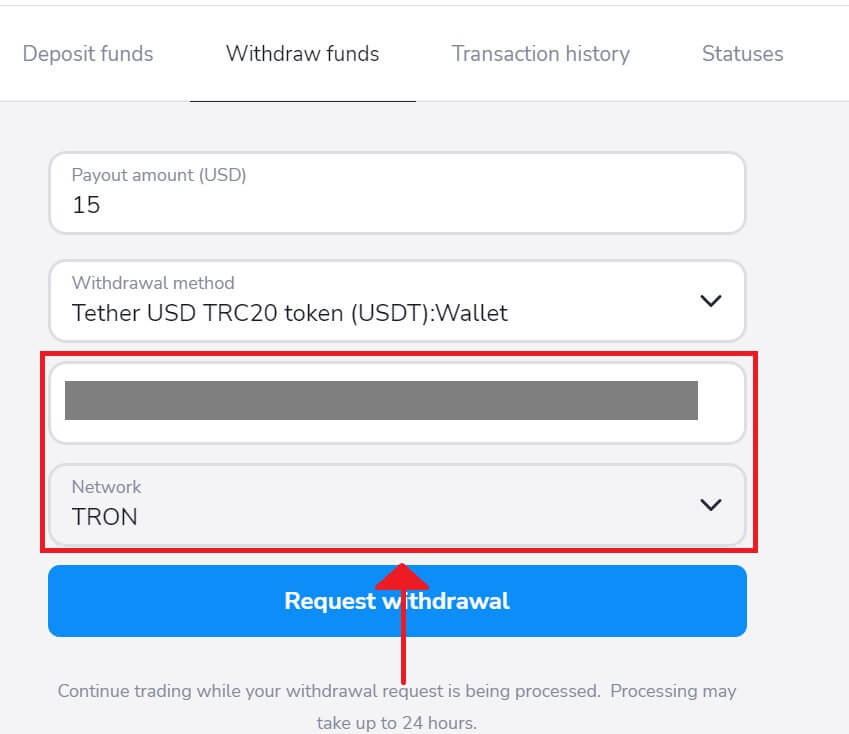
Passo 7: Insira o endereço da carteira e escolha a rede para receber os fundos.
Copie o endereço de depósito do aplicativo externo e insira-o para receber o dinheiro.
Passo 8: Acompanhe o status do saque.
Após enviar sua solicitação de saque, fique de olho na sua conta para saber mais sobre o status. A Stockity irá notificá-lo ou fornecer atualizações sobre o processamento, aprovação ou conclusão do seu saque.
Atenção: Normalmente, os provedores de pagamento levam até 1 hora para creditar fundos em sua carteira eletrônica. Em casos raros, esse período pode ser estendido para até 7 dias úteis devido a feriados nacionais, políticas do seu provedor de pagamento, etc.
Saque via Internet Banking na Stockity
Passo 1: Acesse o Painel da sua Conta
Após fazer login, acesse o painel da sua conta. Esta geralmente é a página inicial, que fornece um resumo de todas as transações financeiras associadas à sua conta. 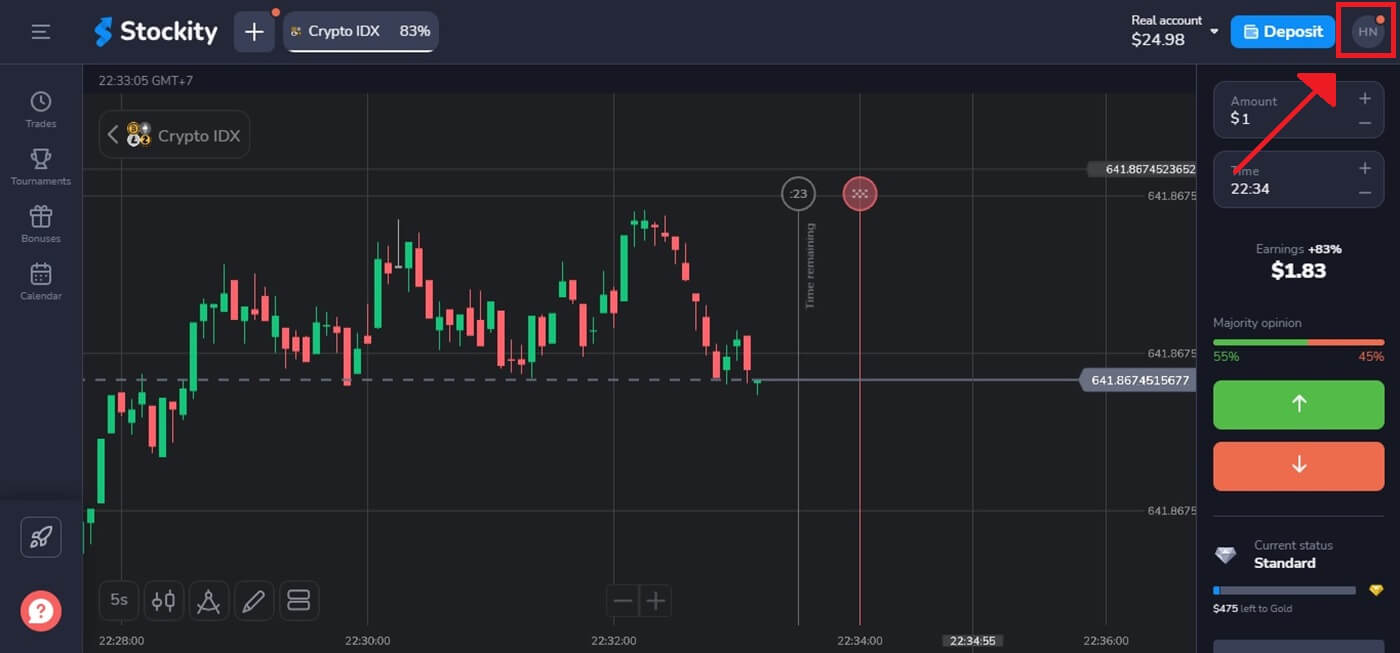
Passo 2: Verifique sua Identidade
A segurança é a principal prioridade da Stockity. Para processar um saque, você pode precisar apresentar um documento de identificação. Isso pode incluir fornecer mais informações, responder a perguntas de segurança ou concluir um processo de autenticação multifatorial.
Passo 3: Acesse a seção de saques
Clique na sua foto de perfil no canto superior direito da tela e escolha a aba “Caixa” no menu. Em seguida, clique na aba “Sacar fundos” . 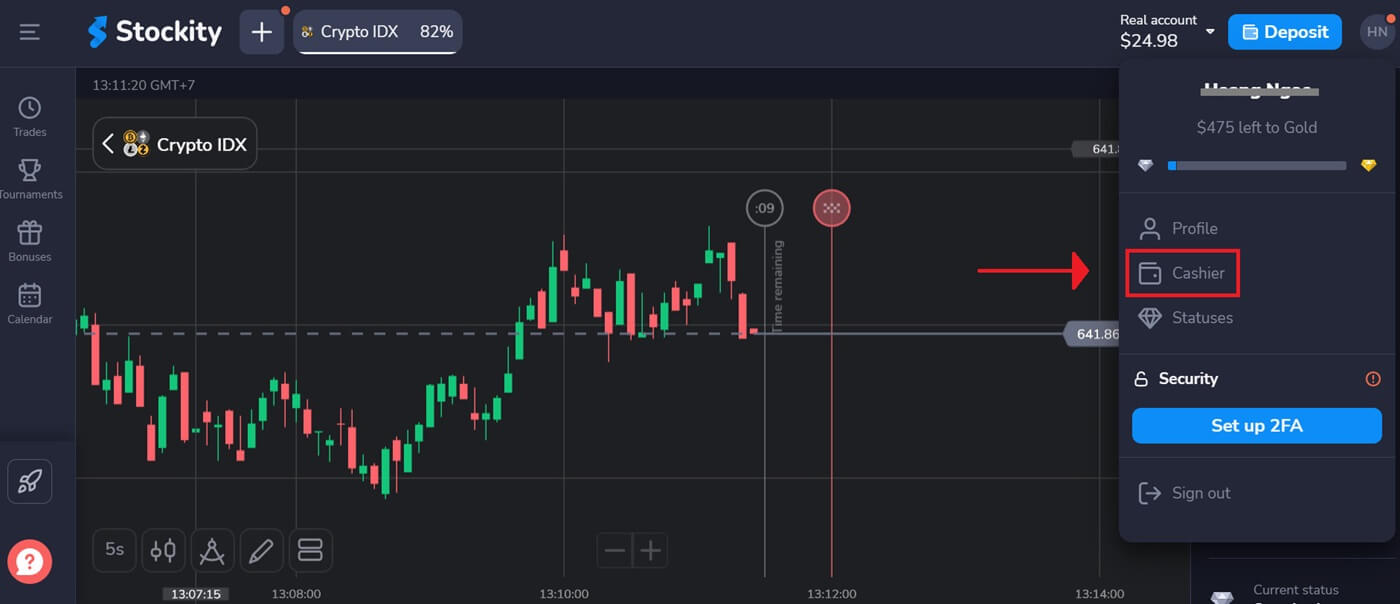
Passo 4: Escolha o Valor do Saque
Insira o valor desejado para sacar da sua conta Stockity. Certifique-se de que o valor esteja dentro do seu saldo disponível e leve em consideração quaisquer taxas associadas ao tipo de saque. 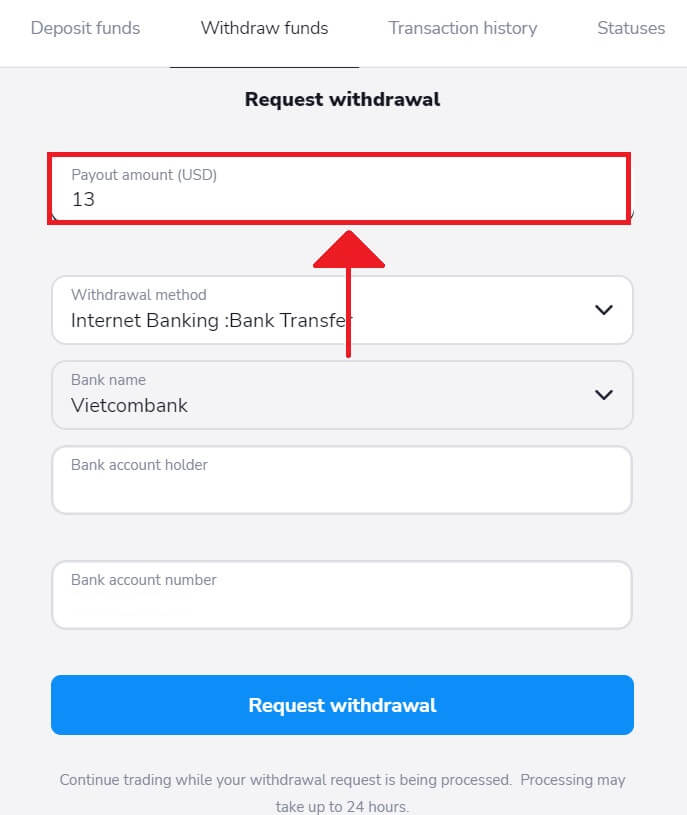
Passo 5: Escolha o Método de Saque
Além do método de saque em criptomoeda, você tem a opção de usar outro. Se algo der errado, você pode facilmente alterar o método de saque. Aqui, selecionamos o saque via Internet Banking. 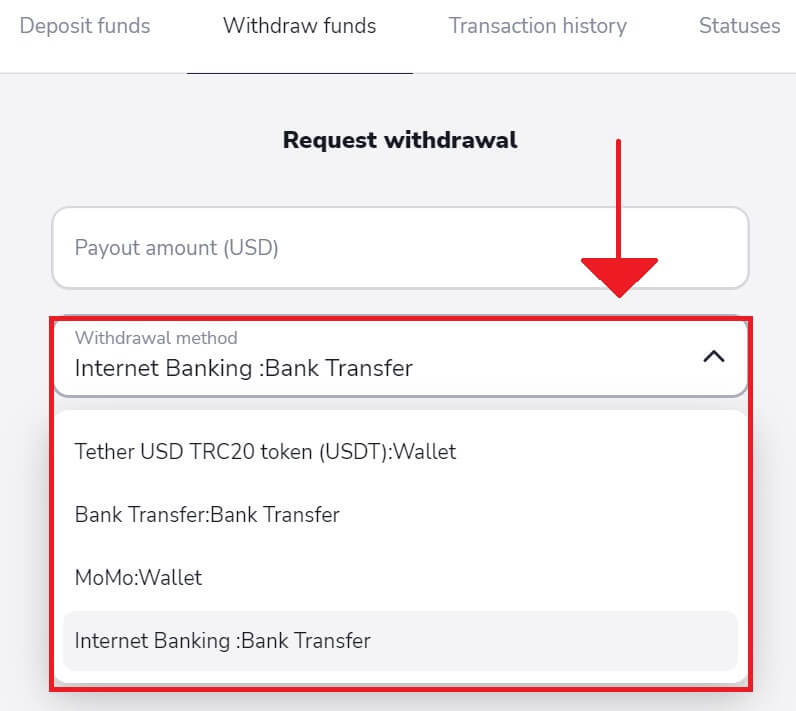
Passo 6: Escolha o nome do seu banco e insira o nome do titular e o número da conta bancária para receber os fundos.
Copie as informações da sua conta no aplicativo de Internet Banking e insira o valor do saque desejado no Stockity para obter o dinheiro. Em seguida, clique em "Solicitar saque" . 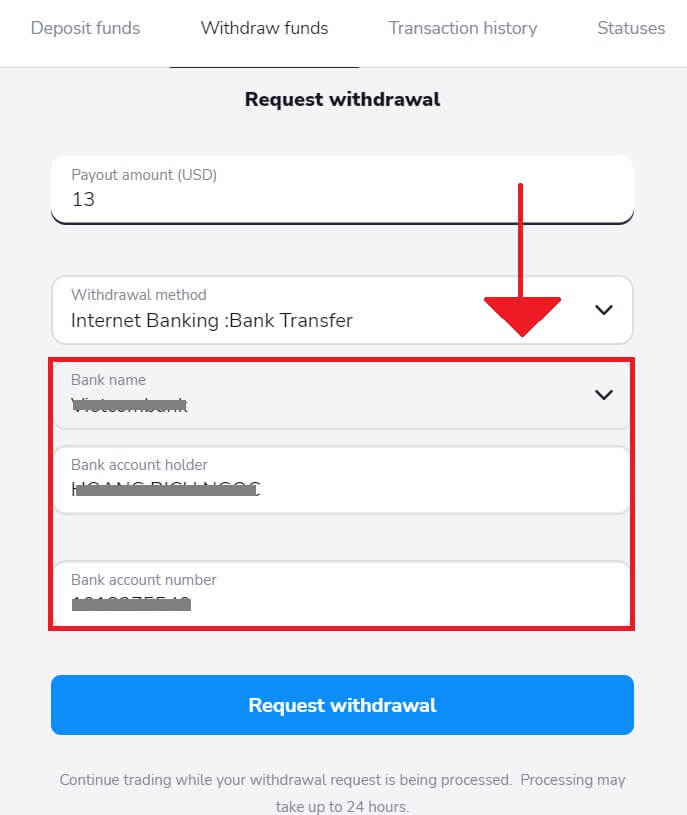
Passo 7: Verifique o status do saque
. Após enviar sua solicitação de saque, monitore sua conta para atualizações sobre o status. Quando seu saque for processado, aprovado ou concluído, o Stockity notificará você ou fornecerá uma atualização.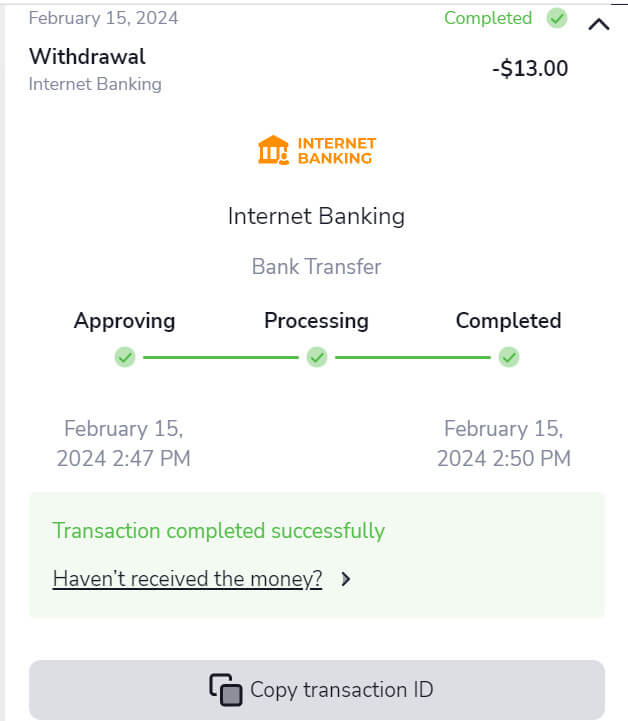
Quanto tempo demora para processar o saque na Stockity?
O procedimento para iniciar um saque de fundos envolve três etapas:
Após autorizarmos seu pedido de saque, o provedor de serviços de pagamento o receberá.
O saque é posteriormente processado pelo provedor de serviços de pagamento.
Finalmente, você recebe o dinheiro.
Observação: Os provedores de serviços de pagamento podem levar de alguns minutos a três dias úteis para depositar os fundos em sua conta. Ocasionalmente, devido a circunstâncias como feriados, políticas do provedor de pagamento e outros fatores, o processo pode levar até uma semana.
Tempo de aprovação:
Uma solicitação de saque é marcada como "Aprovando" ou "Pendente" (em algumas versões do aplicativo móvel) após ser enviada. Fazemos todo o possível para aprovar as solicitações de saque o mais rápido possível. A seção "Histórico de transações" mostrará quanto tempo esse processo levará, com base no seu status.
1. Selecione a aba "Caixa" no menu, clicando na sua foto de perfil no canto superior direito da tela. Em seguida, selecione a aba "Histórico de transações" . Usuários de aplicativos móveis devem selecionar a área "Saldo" abrindo o menu lateral esquerdo.
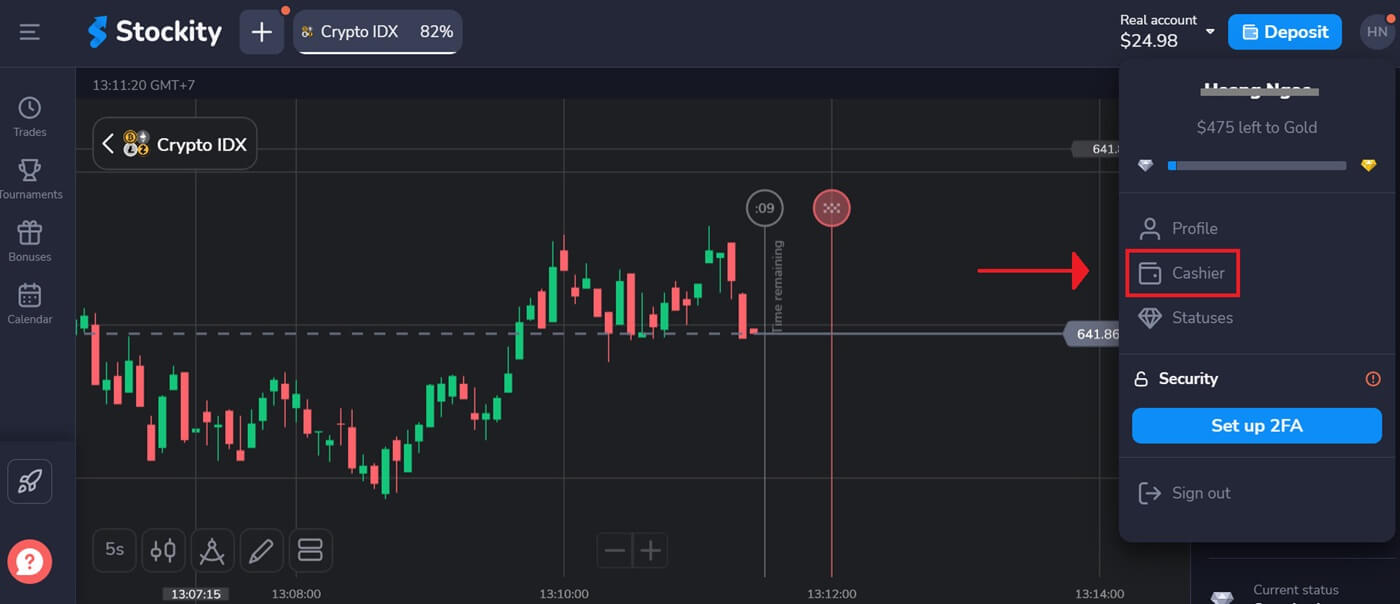
2. Clique no seu saque. O período de aprovação da sua transação será indicado.
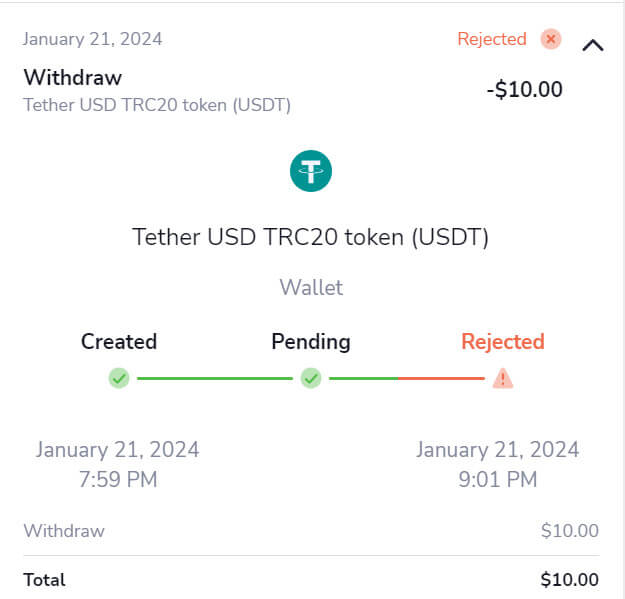
Se o seu pedido de saque estiver demorando mais do que o normal para ser aprovado, entre em contato conosco clicando no link "Aguardando há mais de N dias?" (ou no botão "Contatar o suporte" para quem usa o aplicativo móvel). Faremos o possível para resolver o problema e agilizar o processo.
Duração do processamento:
Depois que sua transação for aprovada por nós, ela será encaminhada ao provedor de pagamento para processamento adicional e será marcada como "Em processamento" ou "Aprovada" em algumas versões do aplicativo móvel.
Cada provedor de pagamento tem sua própria duração de processamento. Para obter detalhes sobre o tempo médio de processamento (que se aplica na maioria dos casos) e o tempo máximo de processamento (aplicável em alguns casos), clique no seu depósito na seção "Histórico de transações" .
Saque mínimo na Stockity
Antes de iniciar qualquer saque em dinheiro da sua conta de corretora, você deve considerar o requisito de saque mínimo. Algumas corretoras impõem restrições que impedem os traders de sacar valores inferiores a esse mínimo.
O limite mínimo de saque é de US$ 10/€ 10 ou o valor equivalente na moeda da sua conta.
Saque máximo na Stockity
Quanto aos valores máximos de saque:
Por dia: Você pode sacar até US$ 3.000/€ 3.000, ou o valor equivalente na moeda da sua conta.
Por semana: O limite máximo de saque é de US$ 10.000/€ 10.000, ou o valor equivalente na moeda da sua conta.
Por mês: Você pode sacar no máximo US$ 40.000/€ 40.000, ou o valor equivalente na moeda da sua conta.
Observe que esses limites podem variar ligeiramente dependendo do provedor de pagamento específico em determinados casos.
Perguntas frequentes
Quais são as opções para sacar fundos?
Você pode sacar usando o mesmo método que utilizou para depositar fundos em sua conta. A lista de opções disponíveis pode ser encontrada na seção "Sacar fundos" da plataforma.
É possível fazer um saque na minha moeda local?
Ao se cadastrar, você define a moeda da sua conta, que pode ser o dólar ($), o euro (€) ou a moeda do seu país. Suas operações de negociação, depósitos e saques serão realizados nessa moeda escolhida.
Se a moeda do seu método de pagamento selecionado for diferente da moeda da sua conta Stockity, seus fundos serão convertidos automaticamente. A taxa de câmbio para essa conversão é determinada pela taxa de mercado vigente.
Que documento devo apresentar para efetuar o saque?
Você precisa concluir com sucesso o processo de verificação da conta antes de poder sacar dinheiro.
Após o envio dos documentos necessários, você deverá aguardar a análise dos materiais por nossos especialistas.
Há alguma taxa ou tarifa para sacar fundos?
Normalmente, não cobramos taxas ou comissões para saques.
No entanto, em circunstâncias excepcionais, os provedores de serviços de pagamento podem aplicar uma comissão de conversão se a sua conta Stockity e o seu método de pagamento utilizarem moedas diferentes. Essa comissão é coberta pela Stockity e será reembolsada automaticamente para a sua conta.
Observe que, se você depositar fundos e posteriormente optar por retirá-los sem realizar nenhuma atividade de negociação, existe a possibilidade de incorrer em uma comissão de 10%.
Em resumo: Navegando com segurança no Stockity: Login simples e saque de fundos seguro.
Fazer login e logout da sua conta Stockity é simples, permitindo que você aproveite os recursos da plataforma e gerencie suas finanças com eficiência. Ao dominar esses processos, você poderá tirar o máximo proveito das funcionalidades da Stockity e buscar seus objetivos profissionais com confiança.