Login e depósito Stockity: acesso seguro e opções de financiamento

Quando se trata de adicionar fundos, esteja preparado para regras específicas de pagamento: depósitos mínimos, moedas suportadas e tempos de processamento variam de acordo com o método. Revise a página de financiamento em sua conta para ver as opções disponíveis – cartões, transferências bancárias e carteiras eletrônicas são comumente suportadas – e observe quaisquer restrições de provedores terceirizados. Se um depósito for recusado, confirme os limites do cartão, as solicitações do 3D Secure e se o status de verificação da sua conta atende aos requisitos da plataforma; manter IDs de transação e capturas de tela acelera a resolução com suporte.

Navegando pelo processo de login do Stockity
Como acessar sua conta por e-mail
Passo 1: Acesse o site da Stockity . Clique no botão "Cadastrar-se" localizado no canto superior direito da página.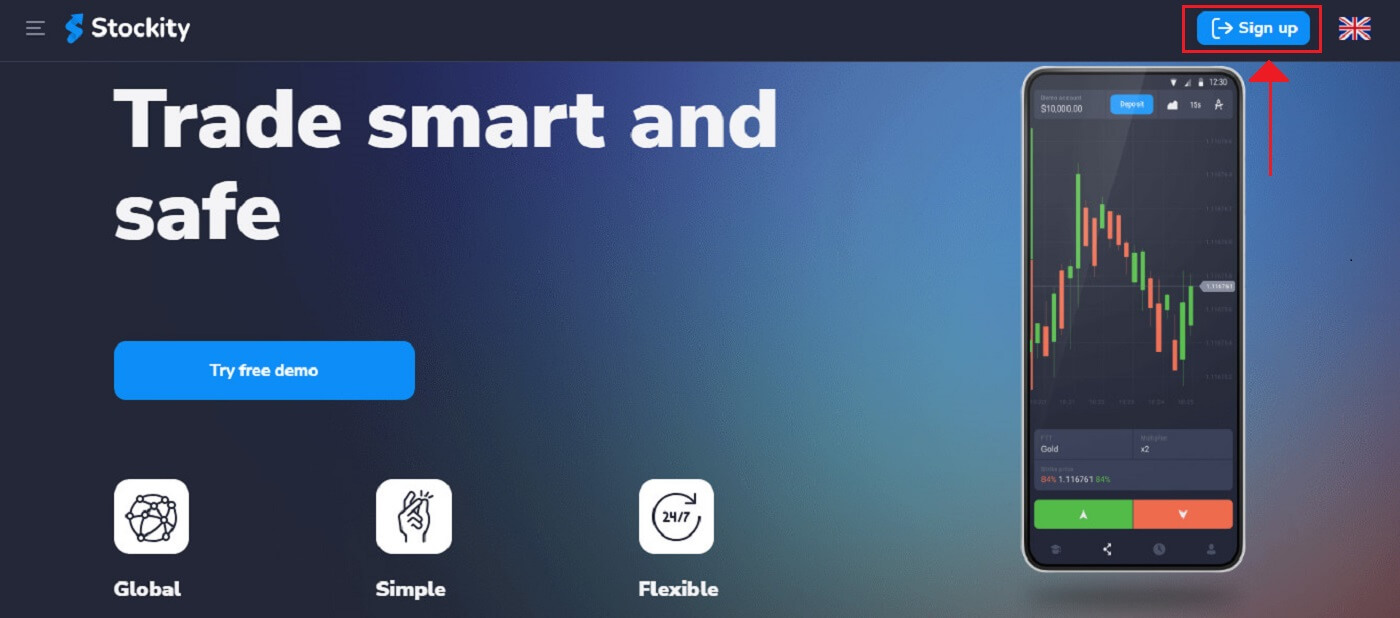
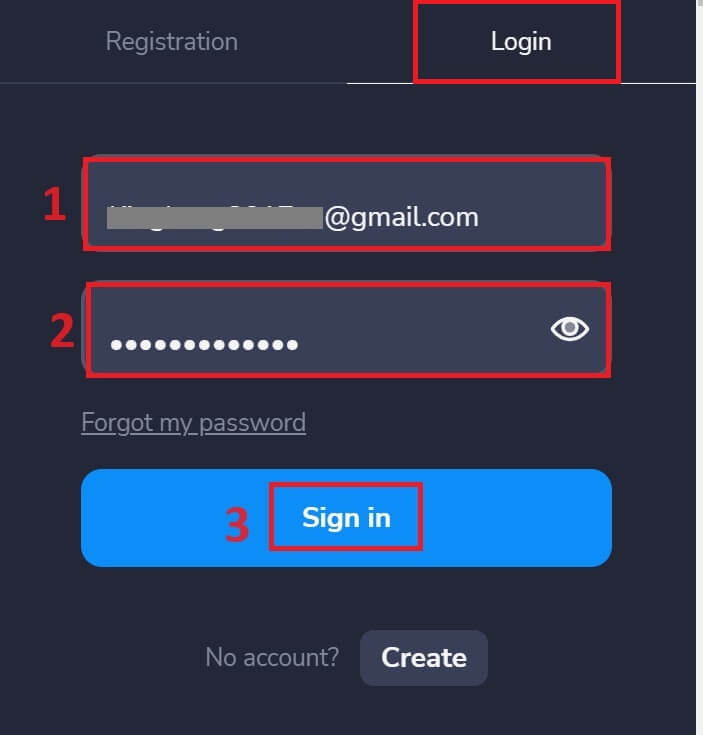
2. Você será solicitado a inserir suas credenciais de login ao acessar a página de login. Essas credenciais geralmente consistem em seu endereço de e-mail e senha . Certifique-se de inserir essas informações corretamente para evitar problemas de login. Em seguida, clique em "Entrar"
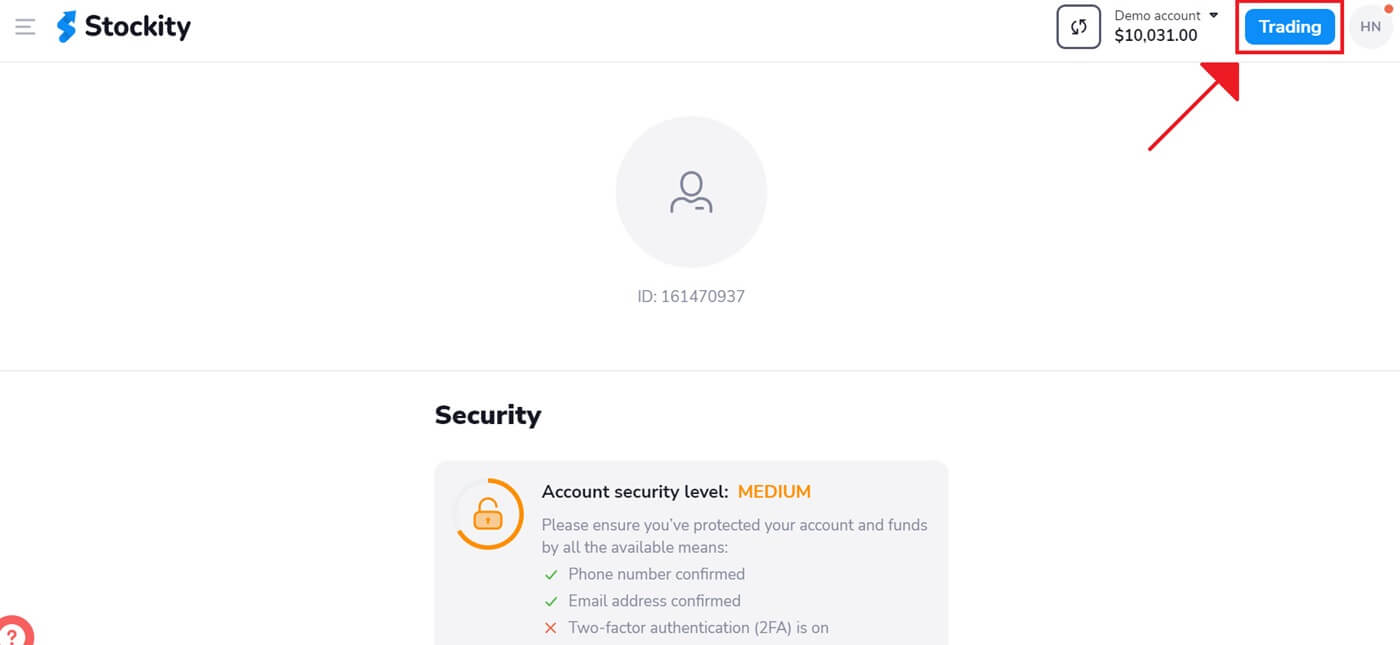
. 3. Após a verificação das informações, a Stockity concederá acesso ao painel de controle da sua conta. Este é o portal principal por meio do qual você pode acessar diversos recursos, serviços e configurações. Aprenda a usar o painel de controle para aproveitar ao máximo a Stockity. Clique em "Negociação" para começar a negociar.
Acessando o Stockity via Web Móvel
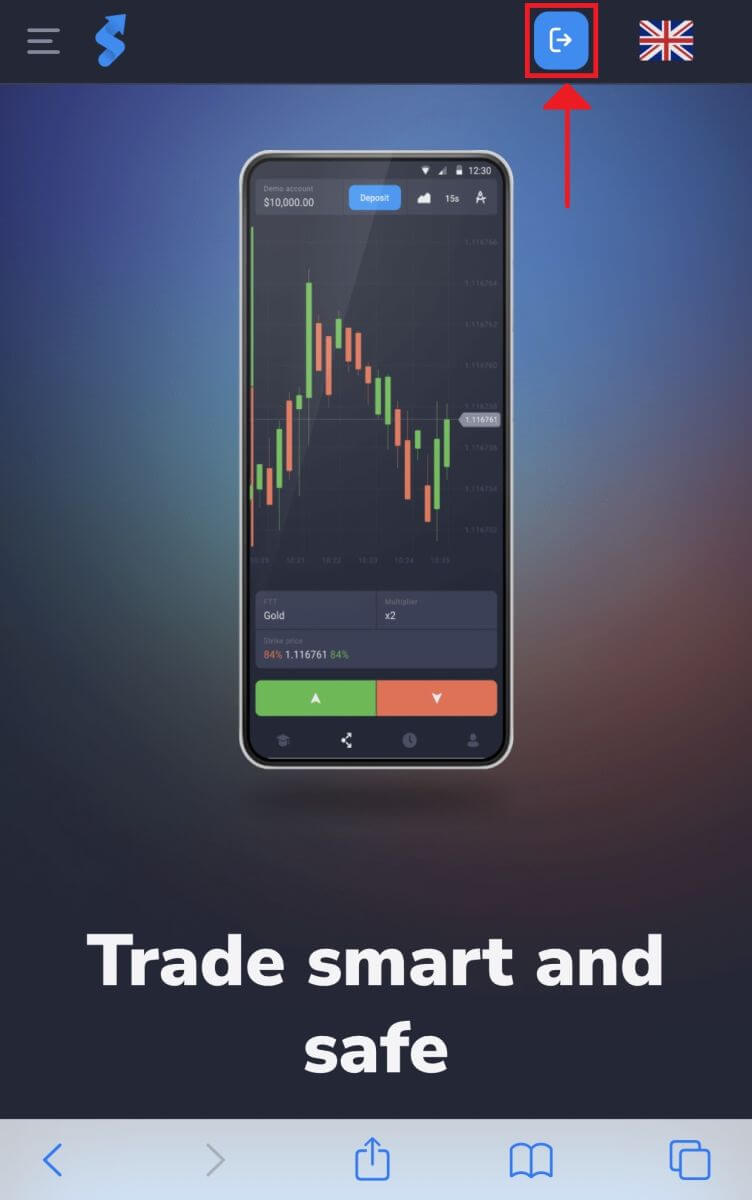
A Stockity tornou sua versão online compatível com dispositivos móveis, reconhecendo o uso generalizado desses aparelhos. Este tutorial explica como acessar facilmente a Stockity usando a versão web para dispositivos móveis, permitindo que os usuários acessem os recursos e funcionalidades da plataforma a qualquer hora e de qualquer lugar. 1. Comece abrindo o site da Stockity no seu navegador preferido. Encontre o símbolo como na imagem abaixo na página inicial da Stockity.
2. Após inserir sua senha e endereço de e-mail, clique no botão "Entrar" . A Stockity verificará seus dados e fornecerá acesso ao painel de controle da sua conta.
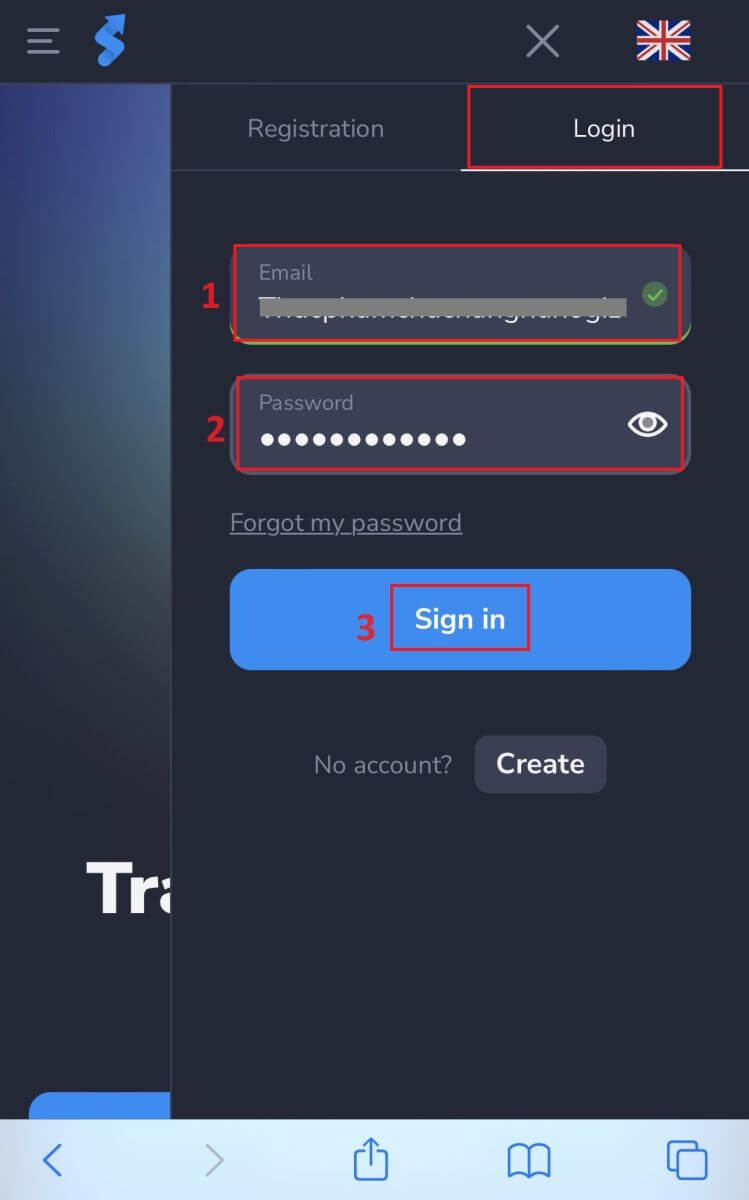
3. Pronto! Agora você pode negociar usando a versão para navegador móvel da plataforma. A versão web para dispositivos móveis da plataforma de negociação é idêntica à versão online para desktop. Portanto, as negociações e transferências de dinheiro não apresentarão problemas. Você pode negociar na plataforma com uma conta demo de US$ 10.000.
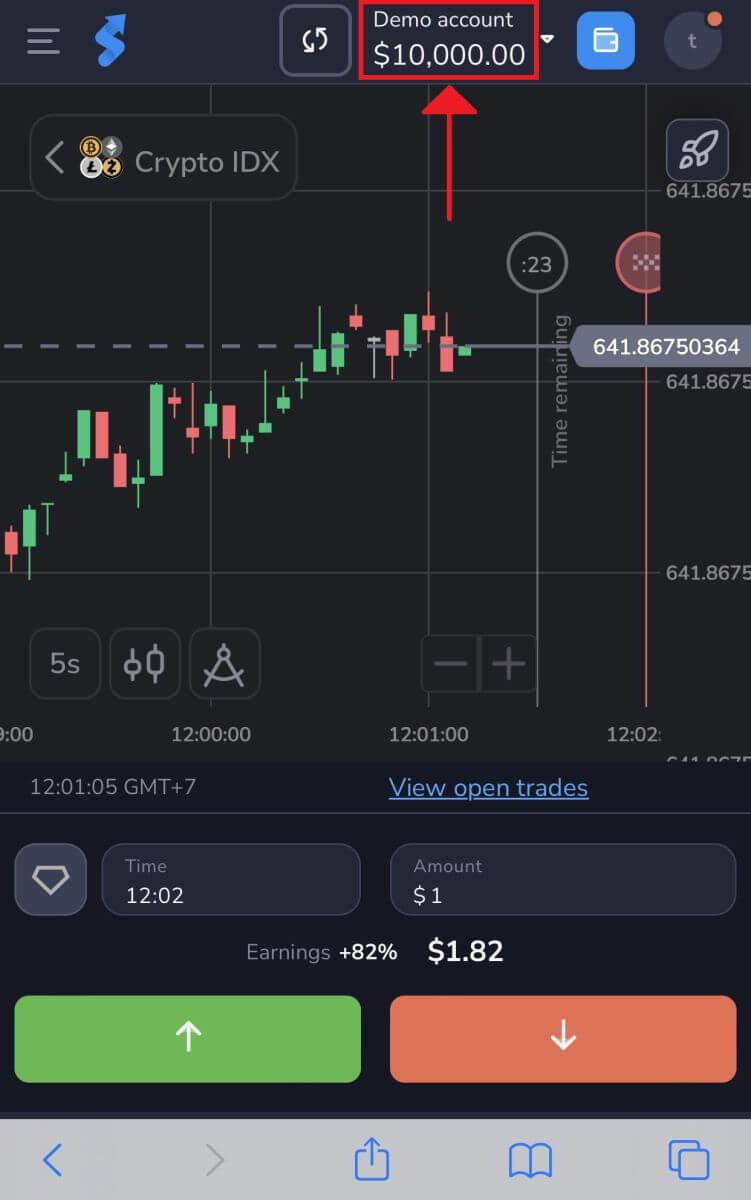
Acessando o aplicativo Stockity
Os usuários do aplicativo Stockity para iOS e Android podem usar seus recursos diretamente de seus dispositivos móveis. Este tutorial descreve como fazer login facilmente no aplicativo Stockity em iOS e Android, proporcionando aos usuários em trânsito uma experiência segura e prática.
Passo 1: Acessando a App Store e a Google Play Store
Acesse a App Store ou a Google Play Store . O aplicativo Stockity pode ser baixado e instalado a partir deste local.
Passo 2: Buscando e instalando o aplicativo Stockity
Digite "Stockity" no campo de busca da App Store e toque no ícone de busca. Nos resultados da busca, encontre e selecione o aplicativo Stockity. Em seguida, pressione o botão " Obter " para iniciar o processo de instalação e download. 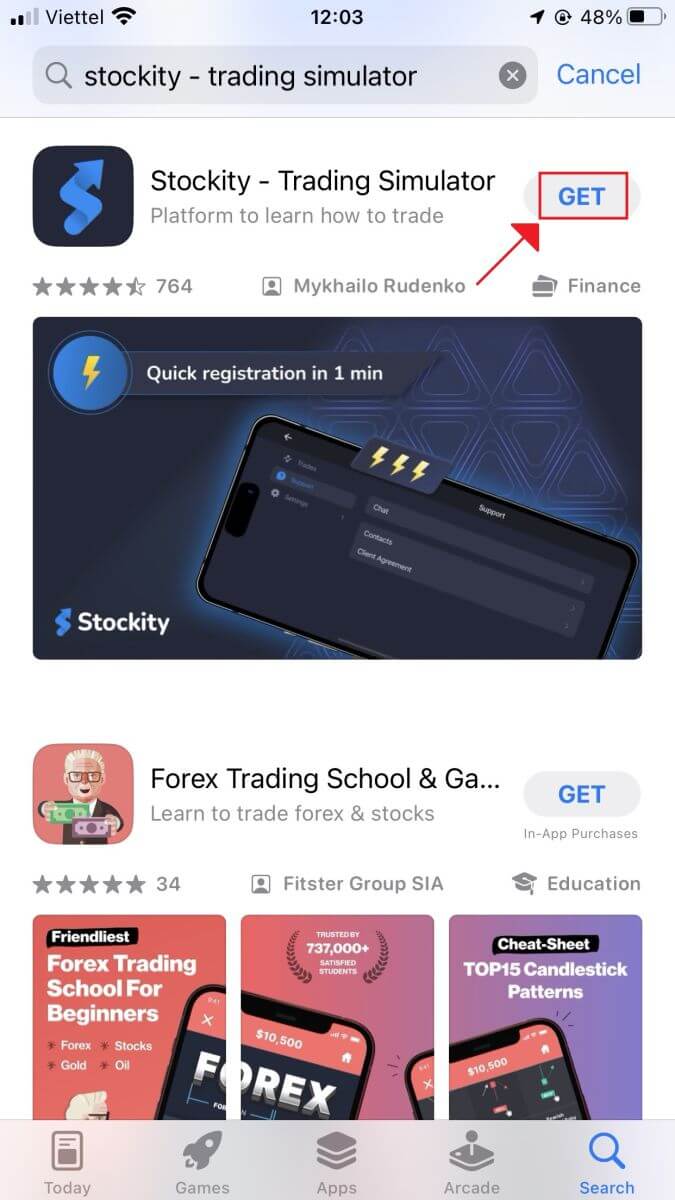
Para obter o aplicativo Stockity para Android, busque por "Stockity" na Google Play Store ou acesse este site . Clique em " Instalar " para iniciar o processo de download. 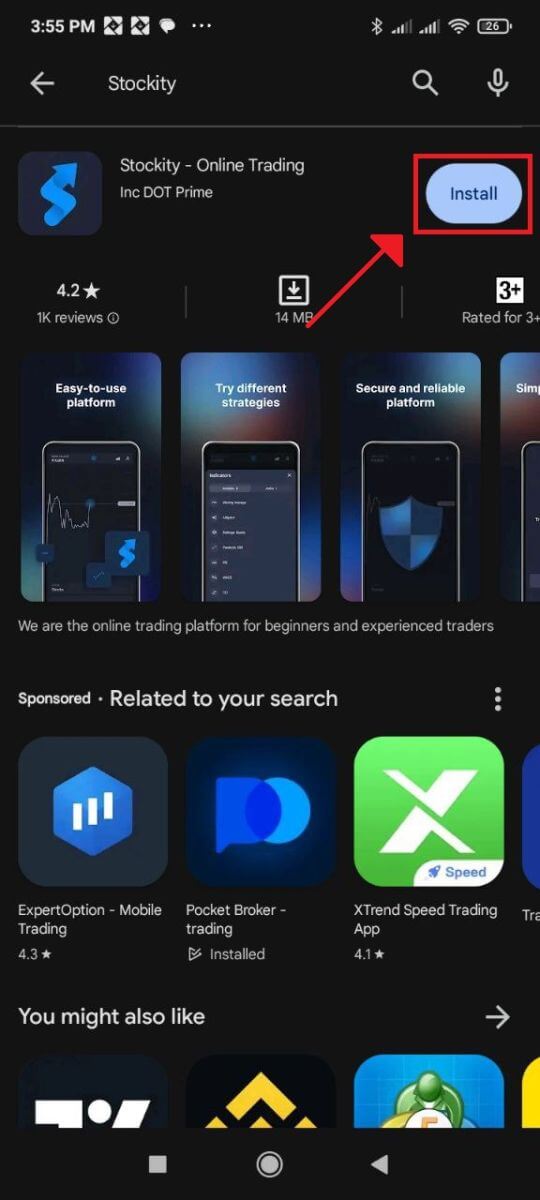
Passo 3: Abrindo o aplicativo Stockity
Para usar o aplicativo Stockity em seu dispositivo iOS, toque no botão "Abrir" assim que o aplicativo for instalado com sucesso. 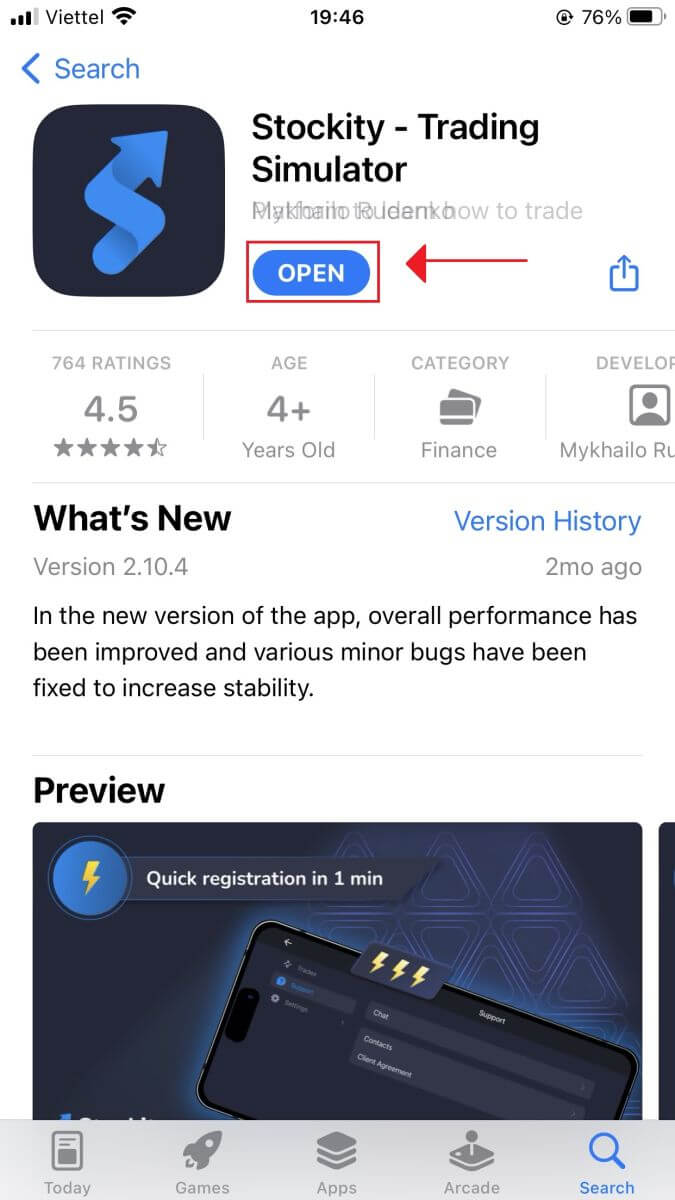
Passo 4: Navegando até a tela de login.
A tela de boas-vindas do aplicativo será exibida ao iniciá-lo pela primeira vez. Para acessar a tela de login, encontre e toque na opção "Entrar" . Digite sua senha e o endereço de e-mail cadastrado nos campos apropriados na tela de login. 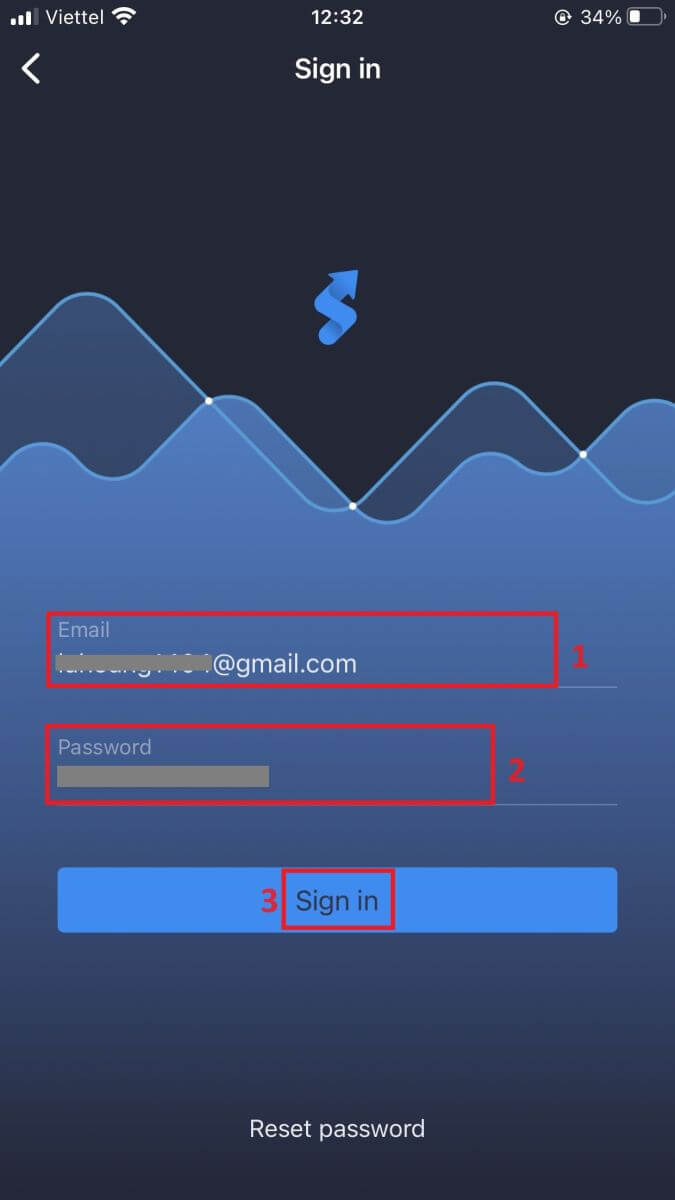
Passo 5: Explorando a interface do aplicativo.
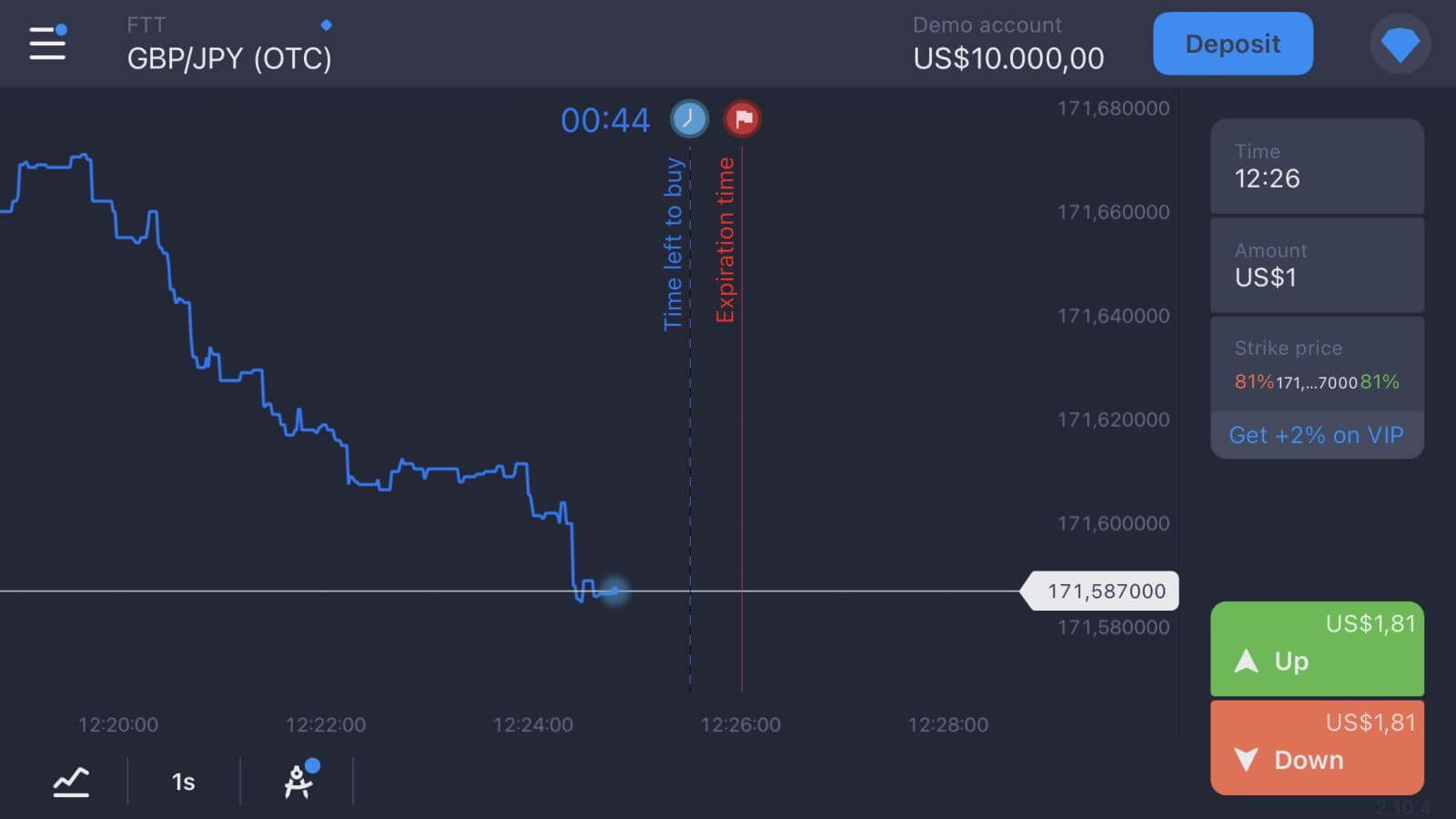
Após o login bem-sucedido, a interface de negociação será aberta. Dedique algum tempo para se familiarizar com a interface, que lhe dará acesso a diversos recursos, ferramentas e serviços.
Recuperação de senha da conta Stockity
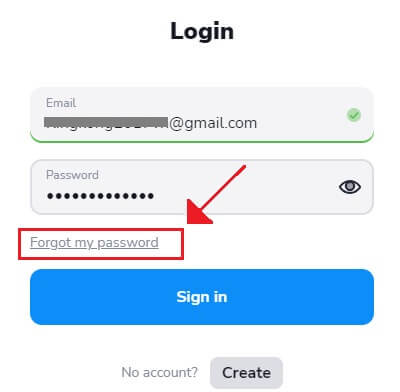
Perder sua senha e ficar sem acesso à sua conta Stockity pode ser muito inconveniente. No entanto, a Stockity entende a importância de manter uma experiência de usuário impecável e, por isso, oferece um processo confiável de recuperação de senha. Você pode recuperar a senha da sua conta Stockity e acessar seus arquivos e recursos importantes seguindo as instruções deste artigo. 1. Clique no link "Esqueci minha senha" para iniciar o processo de recuperação de senha.
2. Você precisará inserir o endereço de e-mail vinculado à sua conta Stockity na página de recuperação de senha. Prossiga após inserir o endereço de e-mail correto.
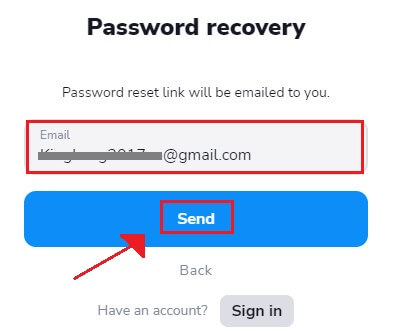
3. A Stockity enviará um link por e-mail para recuperar sua senha para o endereço fornecido. Verifique sua caixa de entrada.
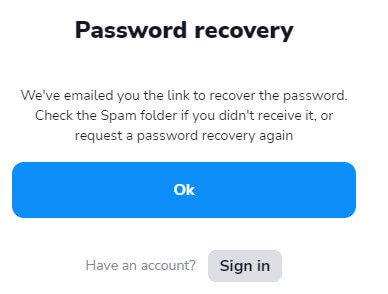
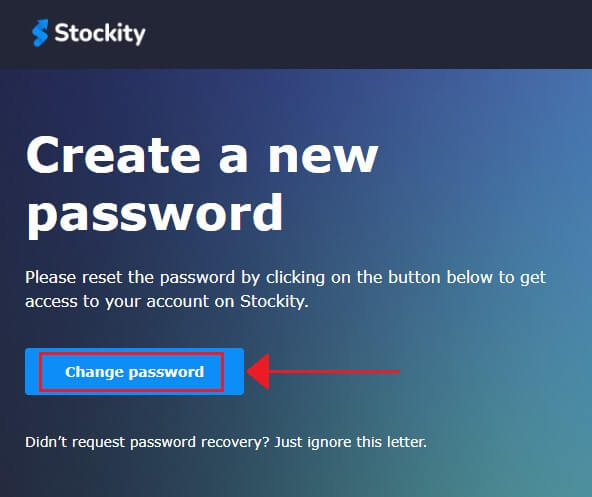
4. Um link para recuperação de senha será enviado pela Stockity para o endereço fornecido. Clique em "Alterar senha" após procurar o e-mail da Stockity em sua caixa de entrada.
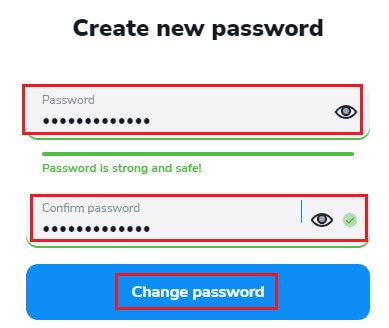
5. Clicar no link no e-mail o levará a uma área específica do site da Stockity. Clique em "Alterar senha" após inserir sua nova senha duas vezes.
6. Insira o código de autenticação enviado para o seu Google Authenticator.
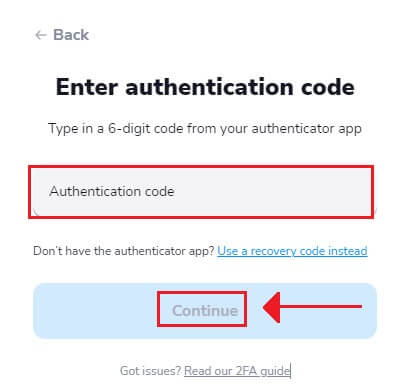
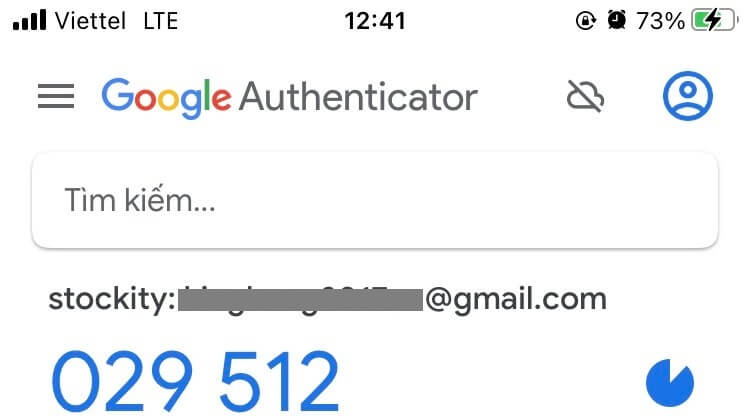
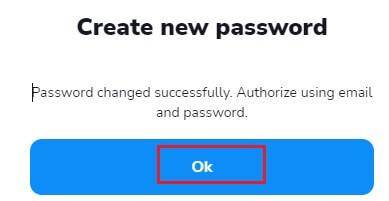
7. Após a redefinição de senha bem-sucedida, você poderá retornar à página de login do Stockity e fazer login usando suas credenciais atualizadas. Depois de restaurar o acesso à sua conta, você poderá retomar o trabalho e outras atividades.
Autenticação de dois fatores (2FA) no login do Stockity
Uma camada adicional de segurança, como a autenticação de dois fatores (2FA), pode estar incluída no Stockity. Você receberá um código exclusivo no seu aplicativo Google Authenticator se a 2FA estiver ativada em sua conta. Para concluir o processo de login, insira este código quando solicitado.A segurança do usuário é uma prioridade para o Stockity, e a empresa oferece uma solução robusta de autenticação de dois fatores (2FA) para fortalecer ainda mais as contas dos usuários. Essa tecnologia oferece acesso exclusivo à sua conta Stockity e aumenta a sua confiança ao negociar, impedindo que pessoas não autorizadas acessem suas contas.
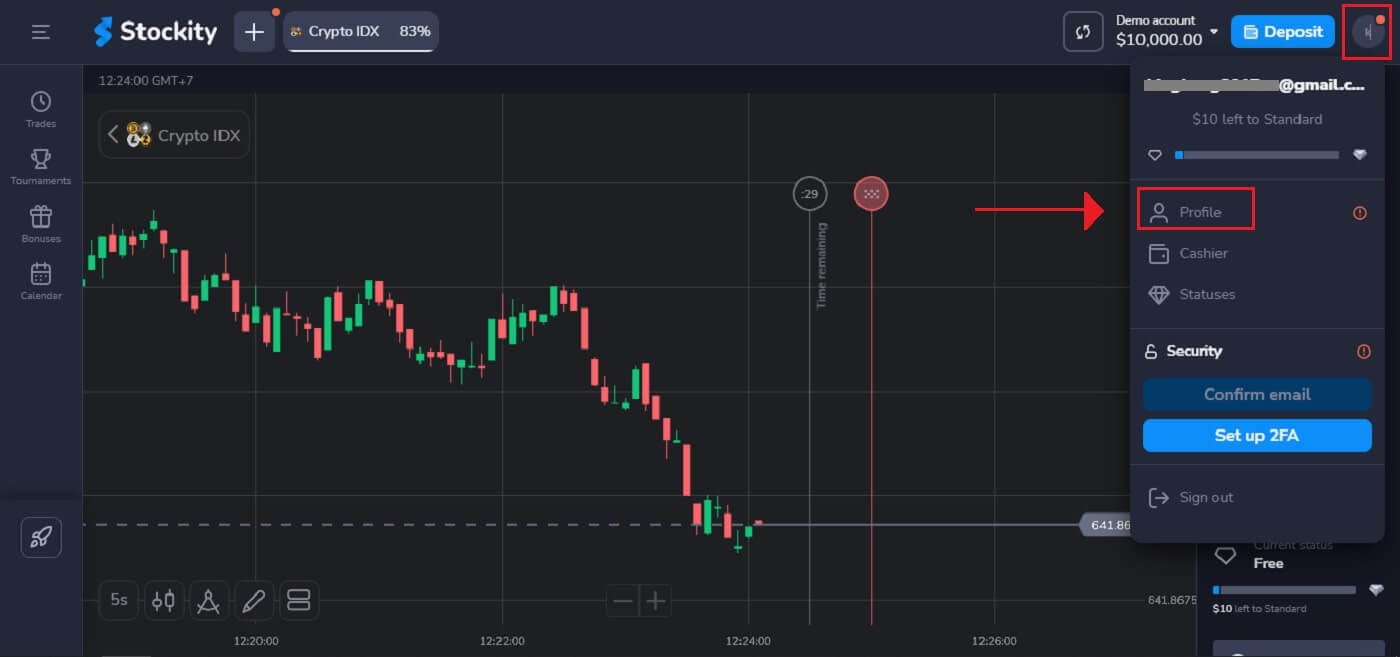
1. Após fazer login, acesse a seção de configurações da sua conta Stockity. Normalmente, você pode acessar essa seção clicando na sua foto de perfil e selecionando "Perfil" no menu suspenso.
2. No autenticador de dois fatores (2FA), selecione a guia "Configurar"
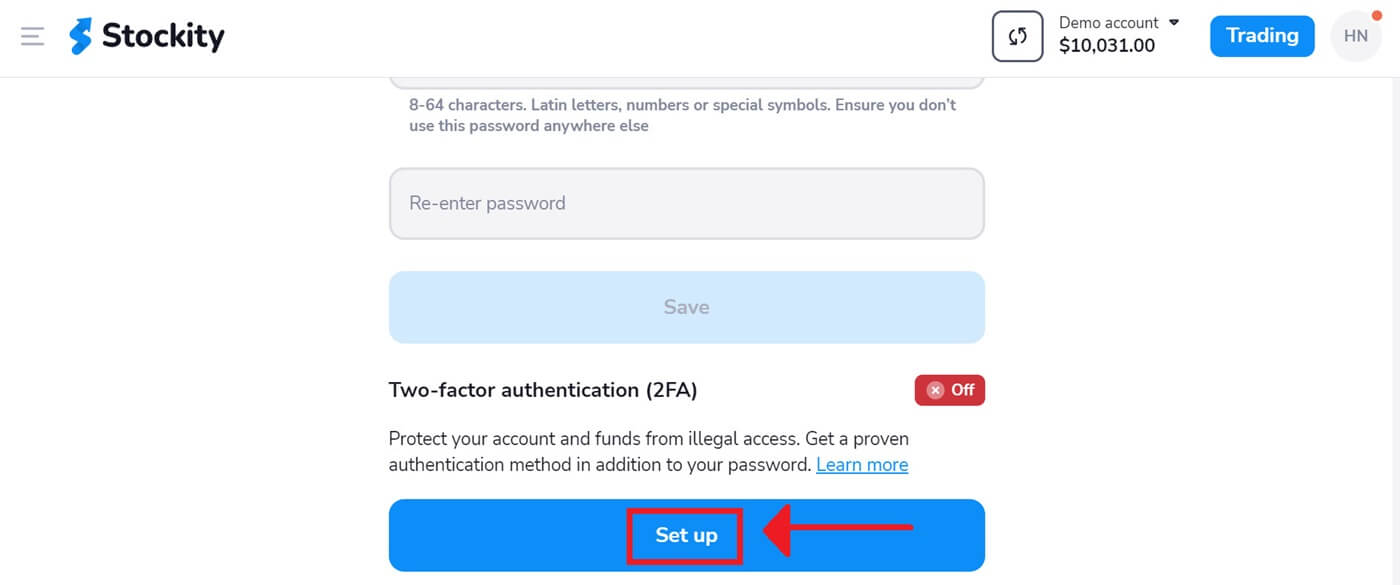
. 3. Selecione "Avançar" após instalar o aplicativo Google Authenticator ou Authy no seu smartphone.
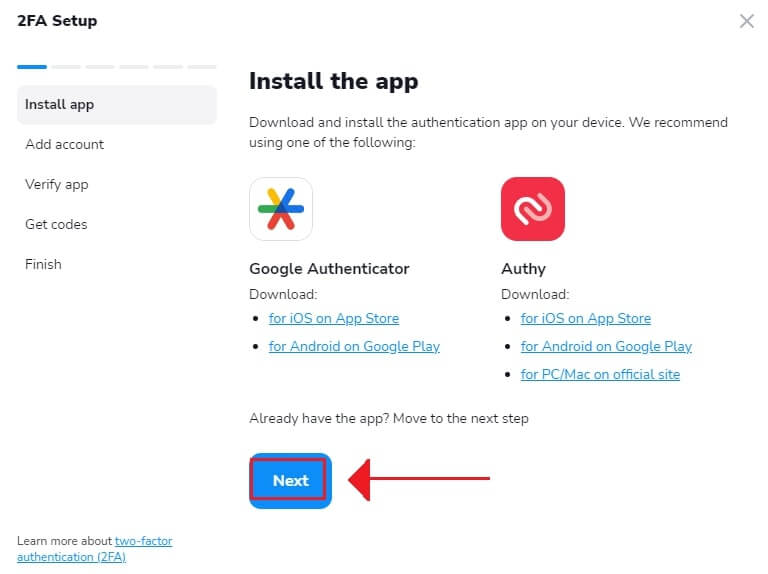
4. Após abrir o aplicativo, inserir um código no programa ou escanear o código QR acima, clique em "Avançar" .
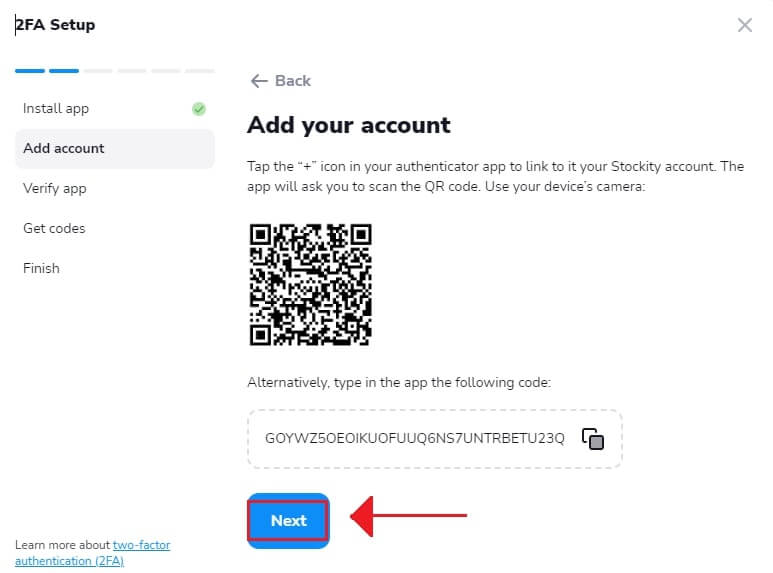
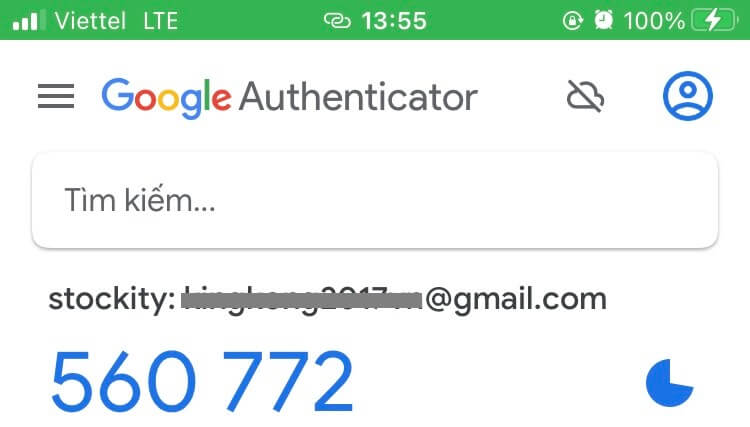
5. Depois de inserir o código de seis dígitos fornecido pelo aplicativo, clique em "Avançar" para concluir a configuração do autenticador.
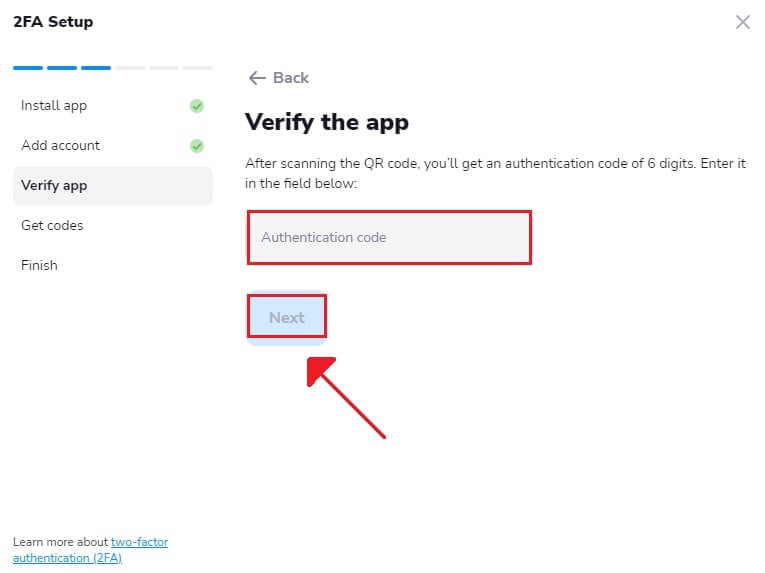
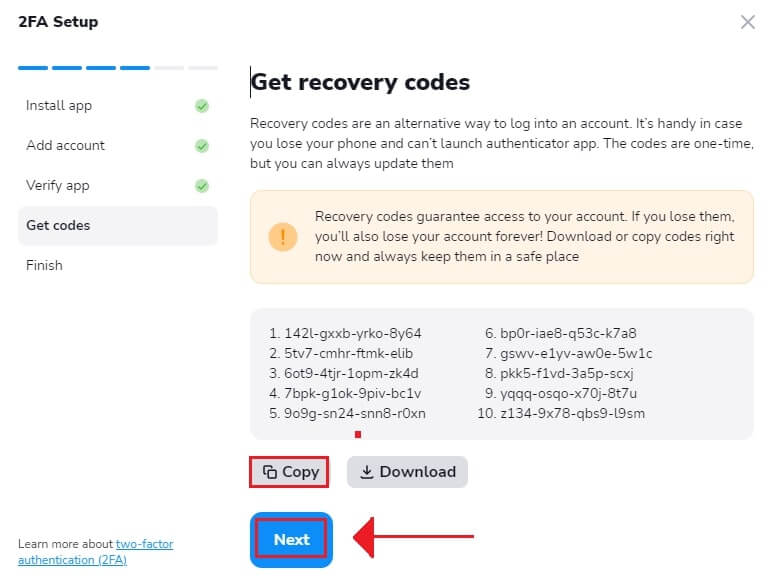
6. Copie o código de recuperação e clique em "Avançar" . Os códigos de recuperação são uma forma alternativa de fazer login em uma conta. É útil caso você perca seu telefone e não consiga abrir o aplicativo autenticador. Os códigos são de uso único, mas você sempre pode atualizá-los.
7. Cole o código de recuperação e clique em "Concluir" .
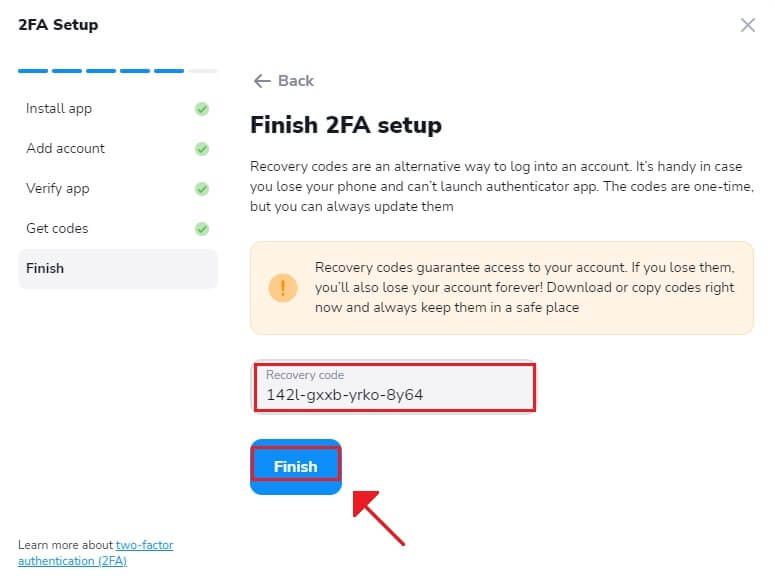
No Stockity, a autenticação de dois fatores (2FA) é um elemento de segurança crucial. Sempre que você fizer login em sua conta Stockity após configurar a 2FA, precisará fornecer um código de verificação diferente.
Como depositar na Stockity
Deposite via criptomoedas (BTC, ETH, BNB, ADA, LTC, USDT) na Stockity.
Se você deseja usar criptomoedas para financiar sua conta Stockity, precisará entrar no mundo das finanças descentralizadas. Você aprenderá como usar criptomoedas para depositar dinheiro na plataforma Stockity seguindo este guia.1. Ao fazer login no site da Stockity , você será direcionado ao seu painel. Clique na seção "Depósito" .
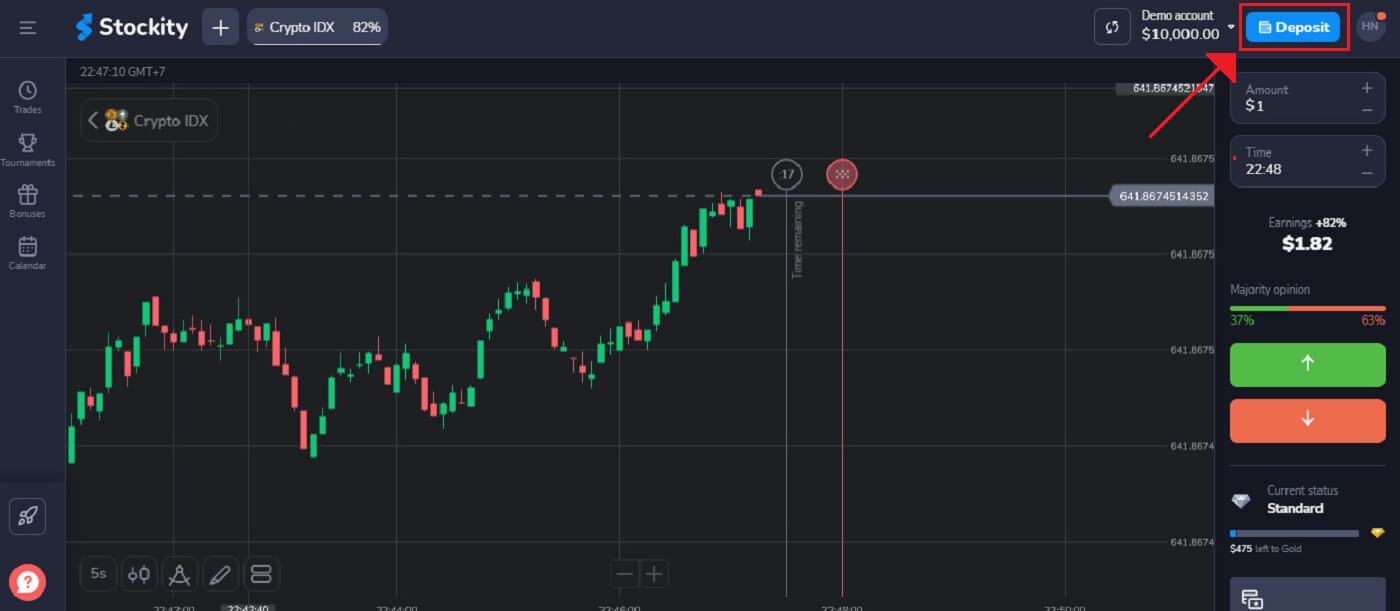
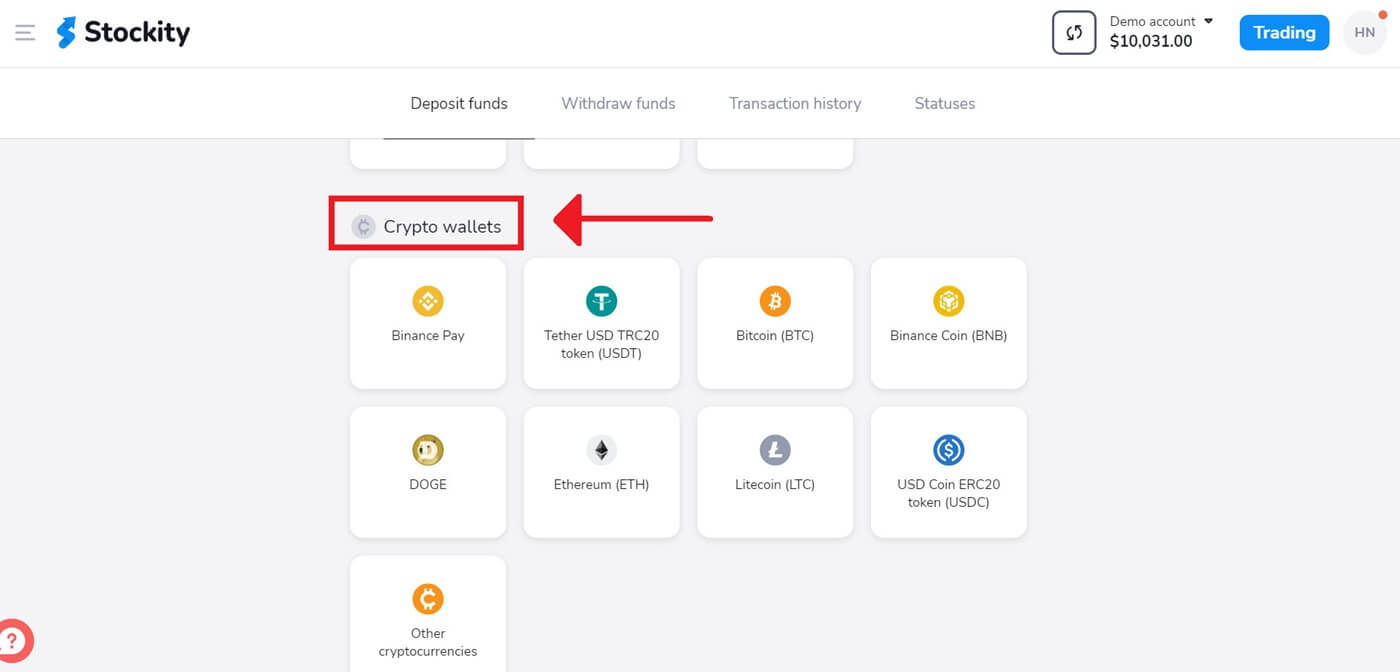
2. Na área de depósito, várias opções de financiamento serão exibidas. Normalmente, a Stockity aceita uma ampla variedade de criptomoedas, como Bitcoin (BTC), Ethereum (ETH) e outras. Escolher "Carteiras de criptomoedas" significa que você deseja financiar sua conta usando ativos digitais.
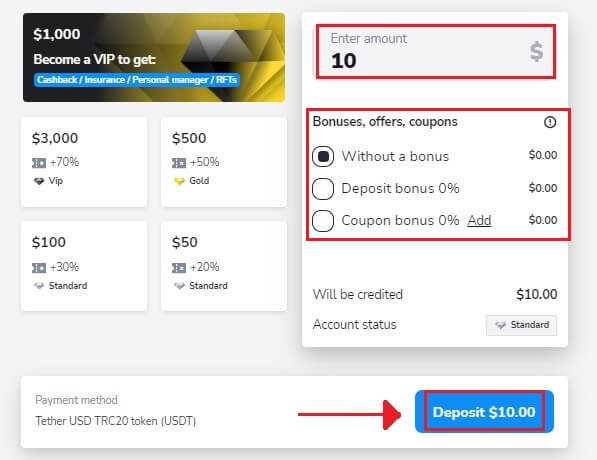
3. Esta é a área onde o valor do depósito é inserido. Qualquer valor entre US$ 10 e qualquer outro valor pode ser escolhido! Para obter um bônus, escolha a opção "Bônus, ofertas e cupons" . Em seguida, clique em [Depositar US$ 10]
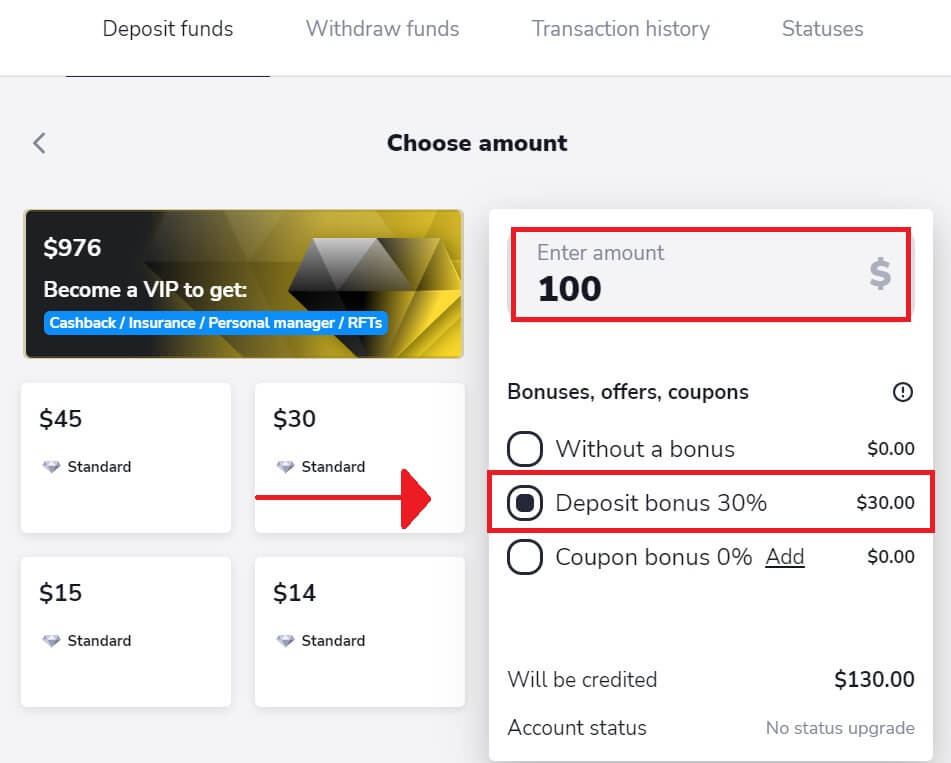
. Se o usuário depositar um valor de US$ 100, o bônus de depósito será de 30%.
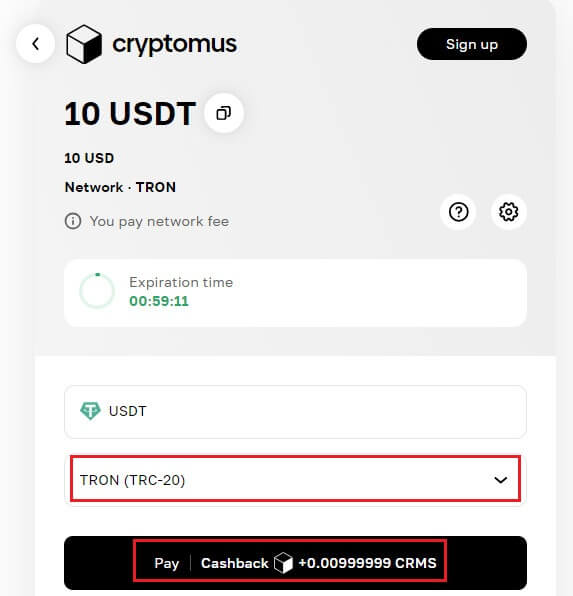
4. Selecione sua rede e clique em "Pagar" para depositar.
5. Para cada criptomoeda suportada, a Stockity fornece um endereço de carteira exclusivo para o qual você pode enviar seus fundos. Este endereço é necessário para que sua criptomoeda seja transferida de forma correta e segura. Faça uma cópia do endereço de carteira fornecido.
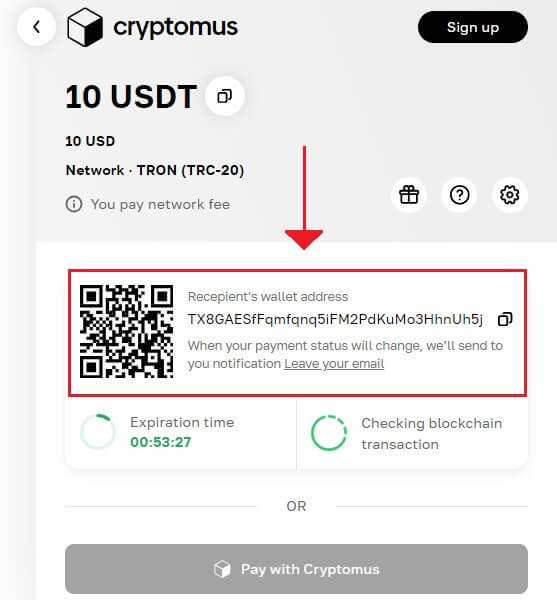
6. Abra a conta da corretora ou a carteira Bitcoin pessoal que você está usando para enviar o dinheiro. Transfira o dinheiro para o endereço da carteira Stockity que você copiou na etapa anterior. Antes de finalizar a transferência, certifique-se de que o endereço foi inserido corretamente e que todas as informações estão corretas.
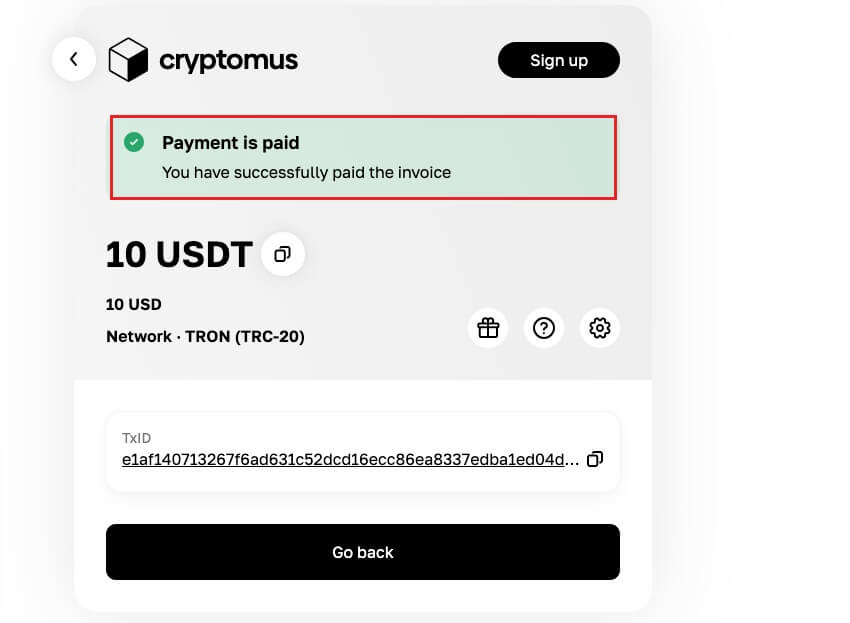
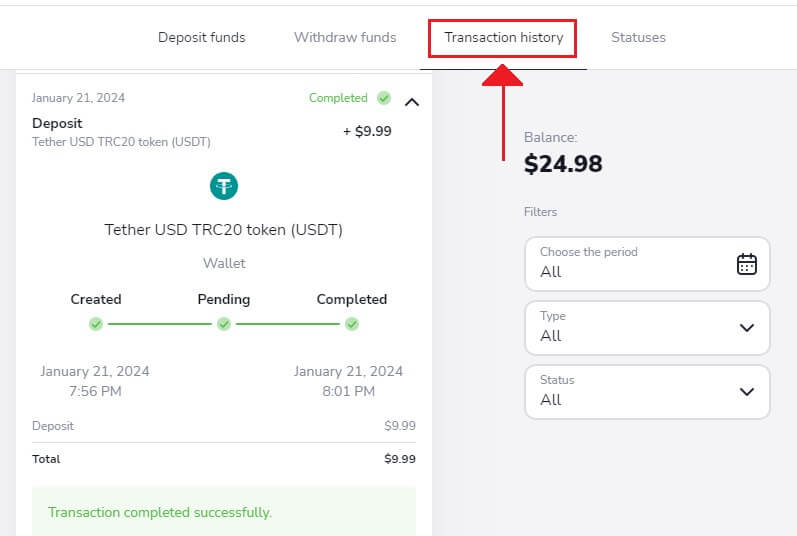
7. Você pode verificar o status da sua transação na aba “Histórico de transações” da Stockity.
Depósito via Internet Banking na Stockity
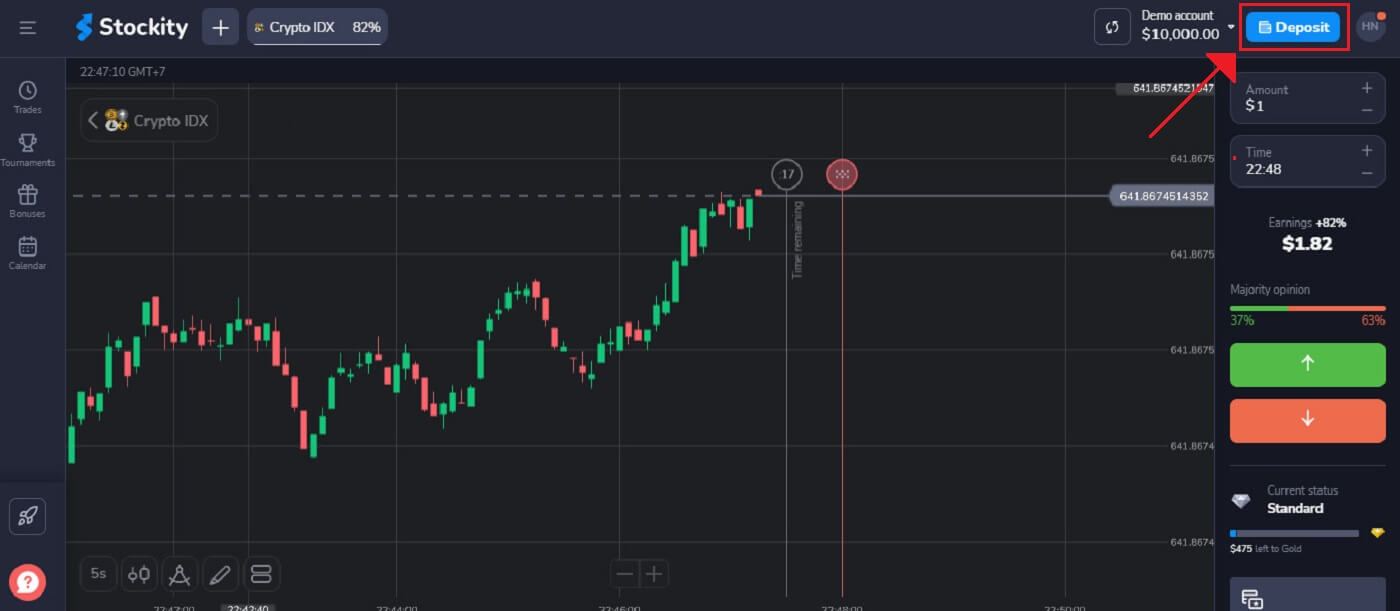
As transferências bancárias são oferecidas em diversos métodos de pagamento, incluindo transferências bancárias locais, internacionais, etc.1. Clique no botão "Depositar" no canto superior direito da aba para abrir a janela de execução da transação.
2. Na página Finanças - Depósito, escolha uma transferência bancária para prosseguir com o pagamento.
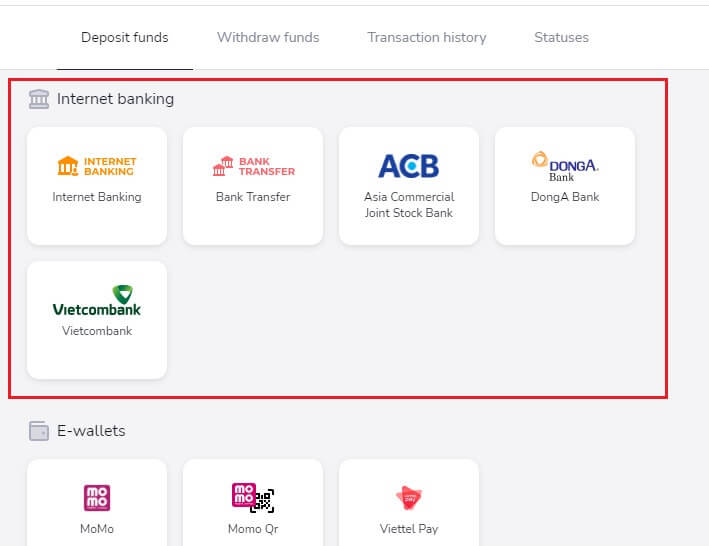
3. Para efetuar um depósito, você deve:
- Você deve inserir o valor que deseja depositar em sua conta Stockity. Certifique-se de que o valor escolhido atenda aos requisitos mínimos e máximos de depósito da Stockity. O depósito mínimo é de US$ 10.
- Escolha seus cupons, ofertas e bônus.
- Clique em "Depositar $10,00" .
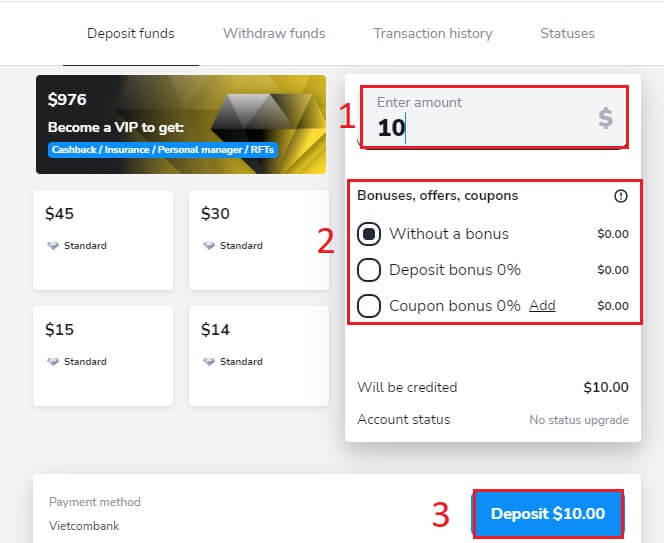
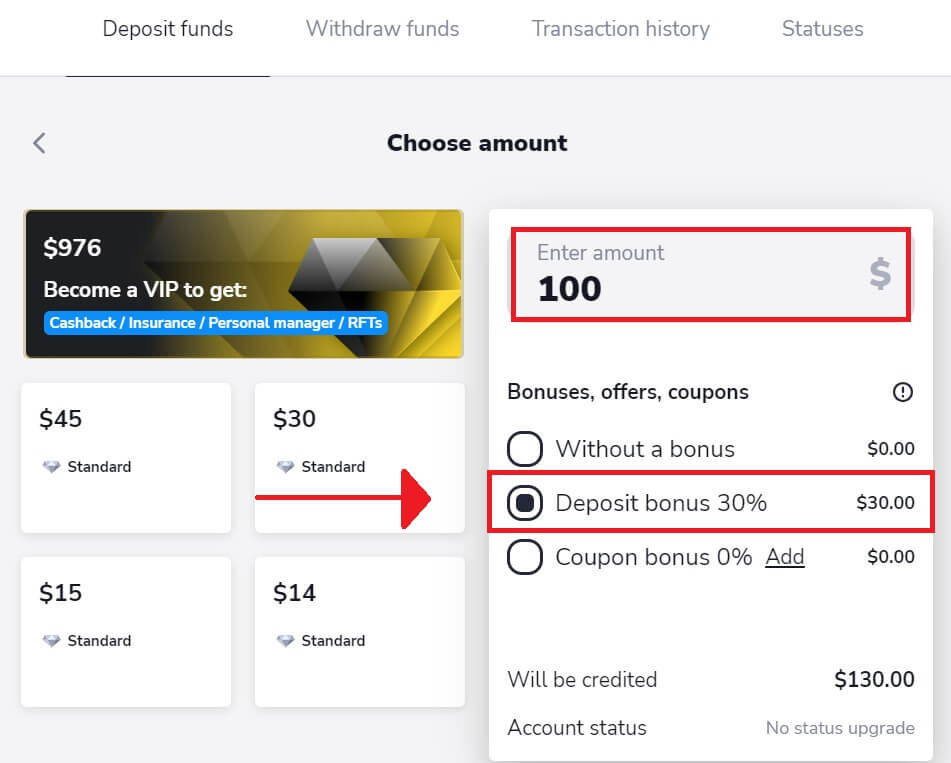
Se o usuário depositar US$ 100, o bônus de depósito será de 30%.
4. Use seu nome de usuário e senha do internet banking para fazer login.
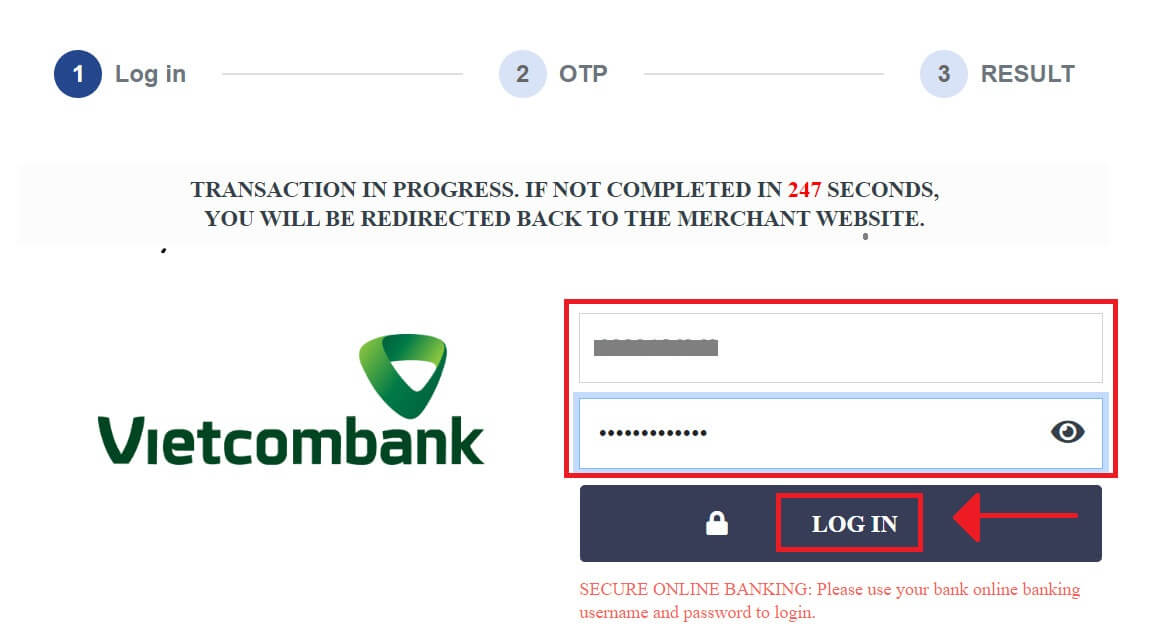
Dicas e lembretes úteis:
- Certifique-se de ter ativado as configurações de pagamento online em sua conta bancária online.
- Não clique em nenhum botão mais de uma vez e não atualize o navegador.
- A transação pode levar alguns minutos para ser refletida em sua carteira.
- Anote o número de referência bancária. Em caso de dúvidas, entre em contato com nosso representante do Serviço de Atendimento ao Cliente.
5. Após a conclusão do procedimento, você receberá uma confirmação na tela da plataforma Stockity. Para finalizar todas as etapas do depósito, você deve aguardar a resposta do banco. Além disso, a Stockity poderá enviar um e-mail ou mensagem para informá-lo sobre a transação de depósito.
Deposite através de carteiras eletrônicas na Stockity.
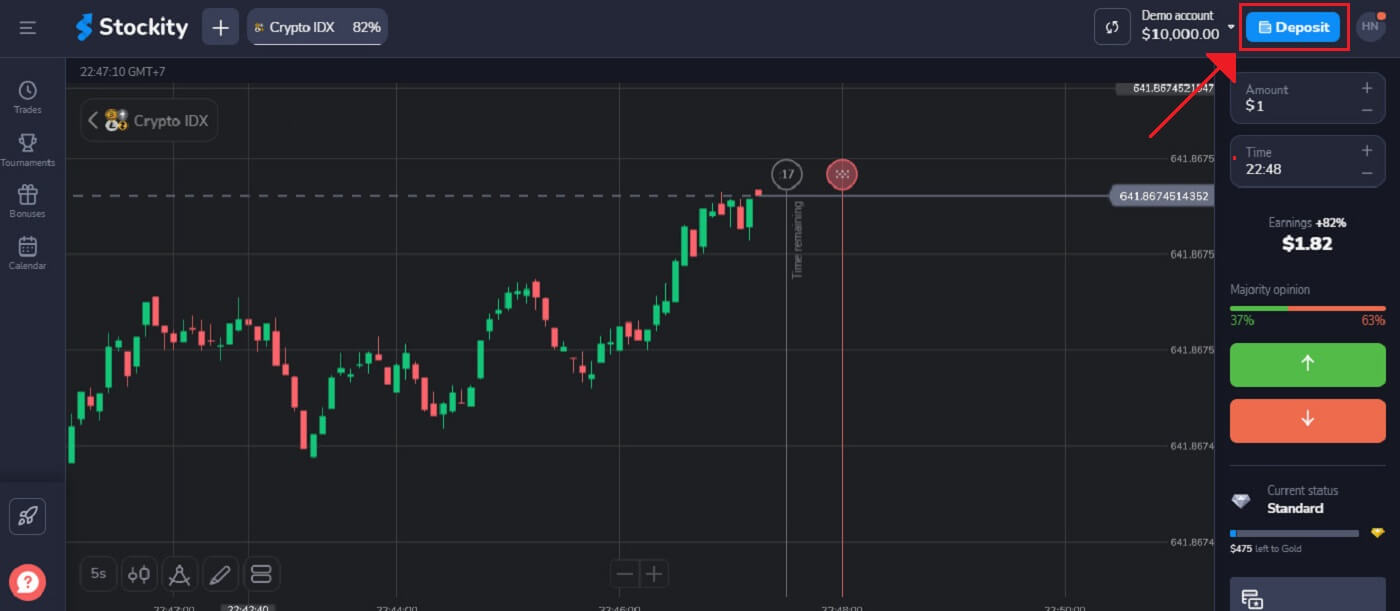
Em todo o mundo, os pagamentos eletrônicos são um método popular para transações rápidas e seguras. Usando esse método, você pode adicionar fundos gratuitos à sua conta Stockity. 1. Clique no botão "Depositar" no canto superior direito da aba para abrir a janela de execução da ordem.
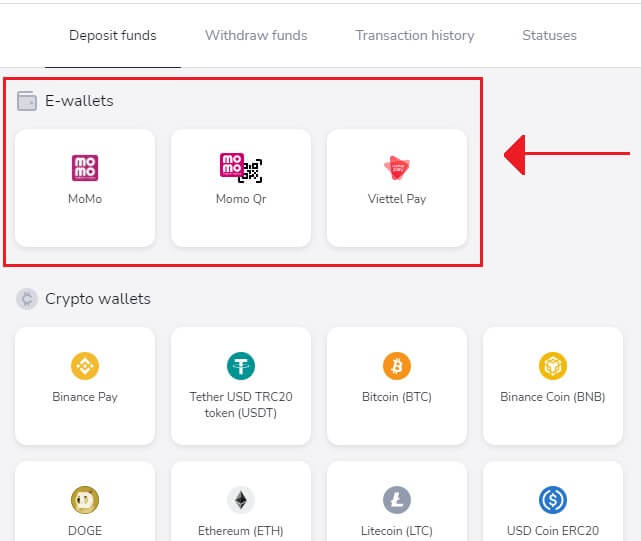
2. O próximo passo é escolher como os fundos serão transferidos para sua conta. Aqui, selecionamos "MoMo" como opção de pagamento.
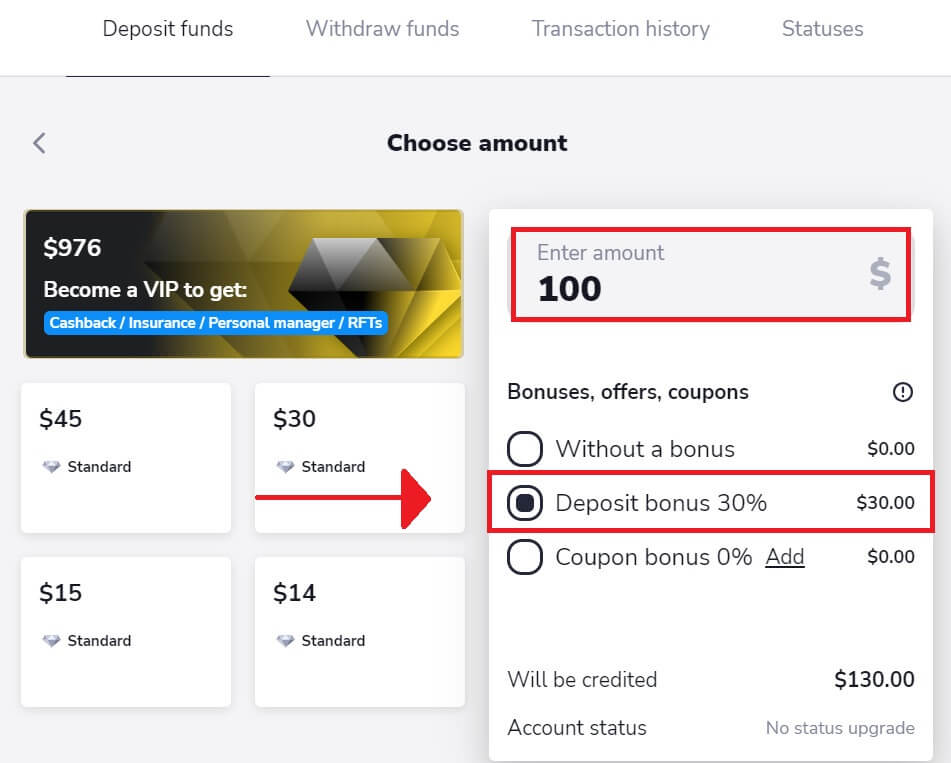
3. Para depositar dinheiro, você precisa:
- Você deve inserir o valor que deseja depositar em sua conta Stockity. Certifique-se de que o valor selecionado atenda aos requisitos mínimos e máximos de depósito definidos pela Stockity. O valor mínimo de depósito é de US$ 10.
- Escolha seus bônus, ofertas e cupons.
- Clique em "Depositar $15,00" .
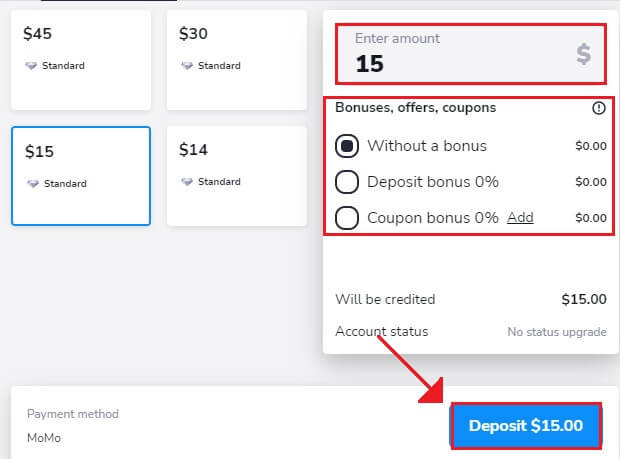
Se o usuário depositar US$ 100, o bônus de depósito será de 30%.
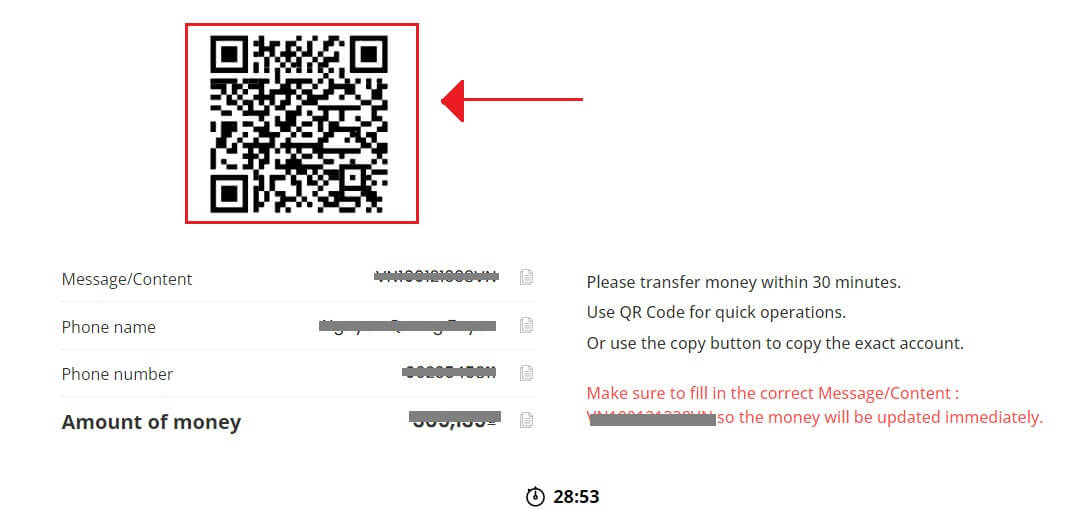
4. Envie o dinheiro em até meia hora. Para agilizar o processo, utilize os códigos QR. Você também pode copiar os dados da conta usando o botão de copiar.
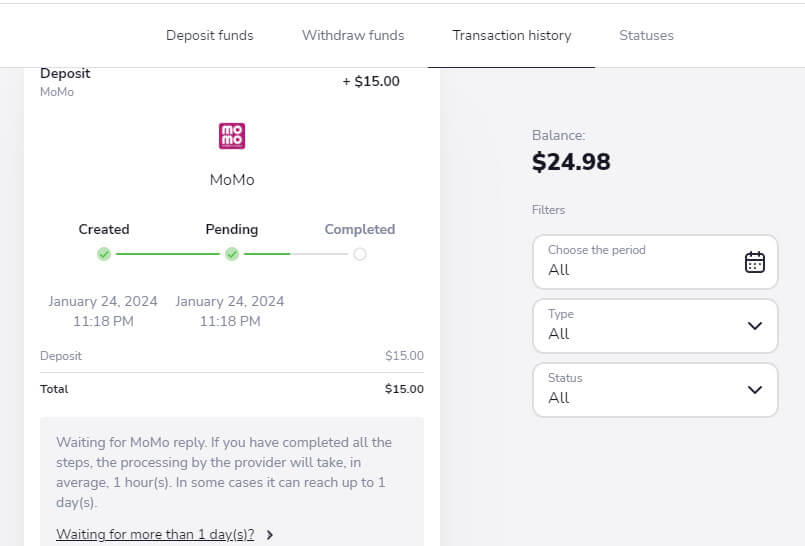
5. Após a conclusão do procedimento, você verá uma confirmação na tela da plataforma Stockity. Aguarde a resposta da MoMo para finalizar o depósito. Você também poderá receber um e-mail ou mensagem da Stockity informando sobre a transação.
Perguntas frequentes (FAQ)
Existe alguma taxa para efetuar um depósito?
Não cobramos comissões quando você deposita fundos. Na verdade, podemos até oferecer um bônus ao realizar um depósito. No entanto, é importante observar que alguns provedores de serviços de pagamento podem aplicar suas próprias taxas, principalmente se houver discrepância cambial entre a sua conta Stockity e o método de pagamento escolhido.As taxas e as perdas de conversão dependem significativamente de fatores como o seu provedor de pagamento, o seu país e a moeda que você está usando. Essas informações geralmente estão disponíveis no site do provedor ou são exibidas durante a transação.
Quanto tempo leva para os fundos serem creditados na minha conta?
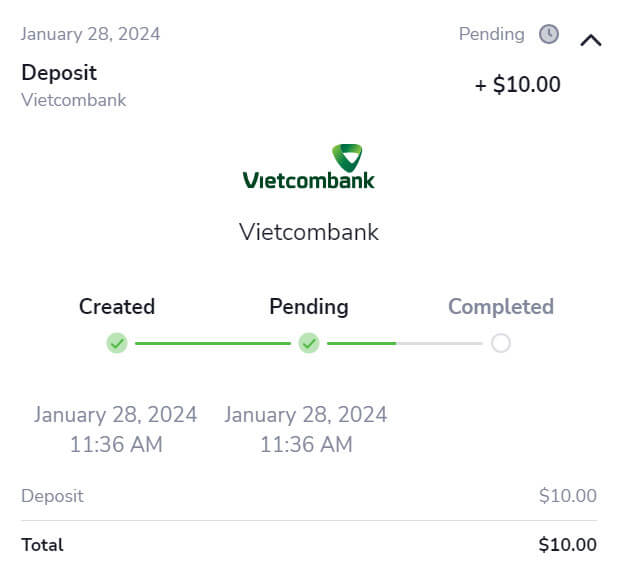
Ao efetuar um depósito, ele recebe o status "Pendente", indicando que o provedor de pagamento está processando a sua transação. O tempo de processamento varia de acordo com cada provedor. Para acessar informações sobre o tempo médio e máximo de processamento do seu depósito pendente, siga estes passos:
1. Clique na sua foto de perfil, localizada no canto superior direito da tela, e selecione a aba "Caixa" no menu. Em seguida, clique na aba "Histórico de transações".
Para usuários do aplicativo móvel: Abra o menu lateral esquerdo e selecione a seção "Saldo".
2. Encontre o seu depósito no histórico de transações e clique nele para visualizar o tempo de processamento.
Observe que os provedores de pagamento geralmente processam os depósitos em algumas horas. O tempo máximo de processamento da transação raramente se aplica e pode ser influenciado por fatores como feriados nacionais ou regulamentações específicas definidas pelo provedor de pagamento.
Quando os fundos serão creditados na minha conta?
A maioria dos sistemas de pagamento processa as transações imediatamente após o recebimento da confirmação, geralmente dentro de um dia útil. No entanto, isso pode não se aplicar a todos os provedores de pagamento ou em todas as situações. Os prazos de processamento específicos geralmente são indicados no site do provedor ou exibidos durante o processo de transação. Se você não recebeu seus fundos, veja o que você pode fazer:
- Primeiramente, certifique-se de estar usando a conta Real e não a conta Demo. As transações não serão visíveis se você ainda estiver usando a conta Demo.
- Se o seu pagamento permanecer com o status "Pendente" por mais de um dia útil, ou se ele tiver sido concluído, mas os fundos não tiverem sido creditados em sua conta, entre em contato conosco por e-mail em [email protected] ou pelo chat ao vivo.
- Caso necessário, você pode solicitar informações de pagamento. Para fornecer os detalhes necessários, precisamos do código da transação, que é uma sequência de letras minúsculas e dígitos. Por exemplo: cf312f4ffb626h46ab888aa698115424.
Para compartilhar o código da transação, siga estas instruções:
Computador:
- Acesse a aba Histórico de Transações na seção Caixa.
- Selecione a transação relevante.
- Clique no botão "Copiar transação".
- Cole o código da transação no chat de suporte ou envie-o por e-mail para [email protected] .
Aplicativo para Android:
- Selecione "Equilíbrio" no menu lateral esquerdo OU acesse Perfil (canto inferior direito) → Equilíbrio (aplicativo atualizado).
- Clique na transação desejada.
- Pressione o botão "Copiar ID da transação".
- Cole o código da transação no chat de suporte ou envie-o por e-mail para [email protected] . Você também pode usar o botão "Contatar a equipe de suporte" nos detalhes da transação.
Aplicativo iOS:
- Selecione a seção "Saldo" no menu lateral esquerdo da plataforma.
- Faça uma captura de tela da transação em questão.
- Envie a captura de tela pelo chat de suporte ou por e-mail para [email protected] .
Posso depositar com um cartão que não é meu?
O uso de métodos de pagamento que não lhe pertencem é proibido pelo Contrato do Cliente. Você só deve depositar e sacar dinheiro para cartões e carteiras que sejam oficialmente seus.
Você pode usar um cartão não personalizado (um cartão sem nome impresso) se ele tiver sido emitido em seu nome. Mesmo com esse tipo de cartão, você ainda deverá inserir seu nome verdadeiro ao efetuar o pagamento.