Inscrição e login no Stockity – acesso passo a passo à conta

Antes de começar, tenha um e-mail válido, um número de celular e um documento de identidade governamental disponível se você planeja verificar sua conta mais tarde. Espere uma confirmação por e-mail e um código SMS opcional durante a inscrição, defina uma senha exclusiva e forte e habilite a autenticação de dois fatores ao fazer login pela primeira vez para reduzir bloqueios e proteger fundos. Se algo der errado, etapas simples de solução de problemas e suporte do Stockity geralmente podem restaurar o acesso rapidamente.

Como se cadastrar no Stockity: um guia passo a passo
Cadastro para uma conta Stockity via endereço de e-mail
1. Comece abrindo seu navegador preferido, acessando o site da Stockity e clicando em "Cadastrar-se" .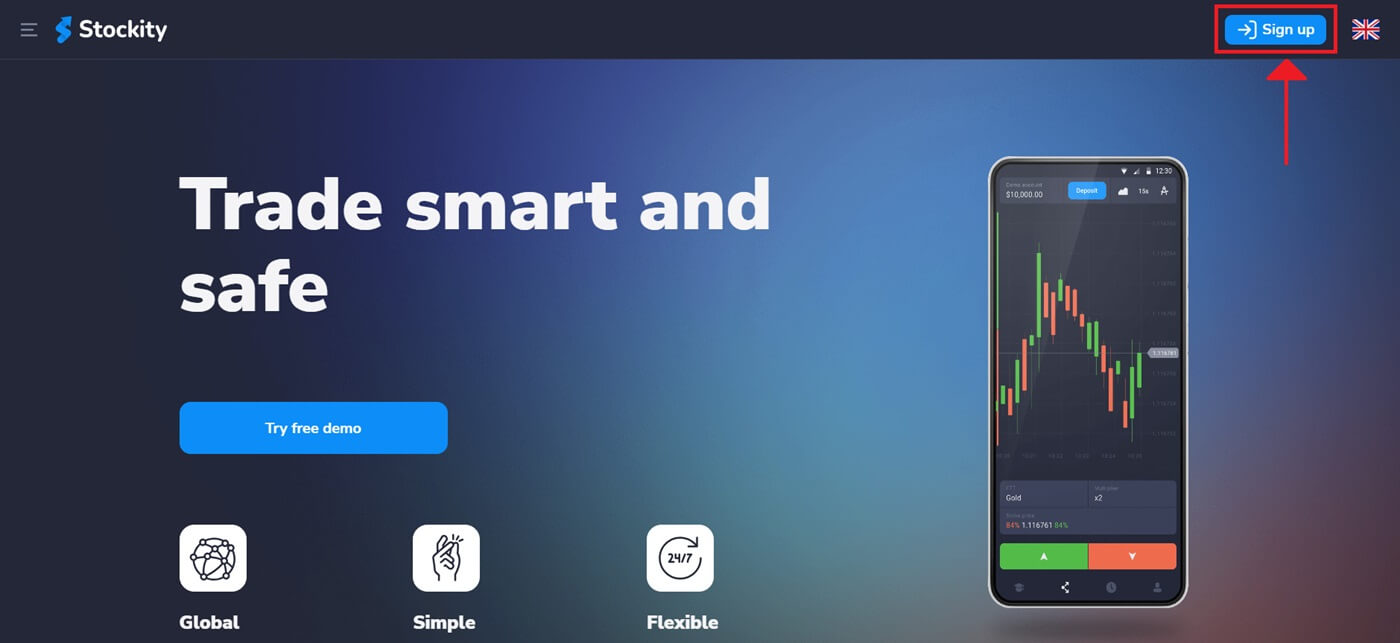
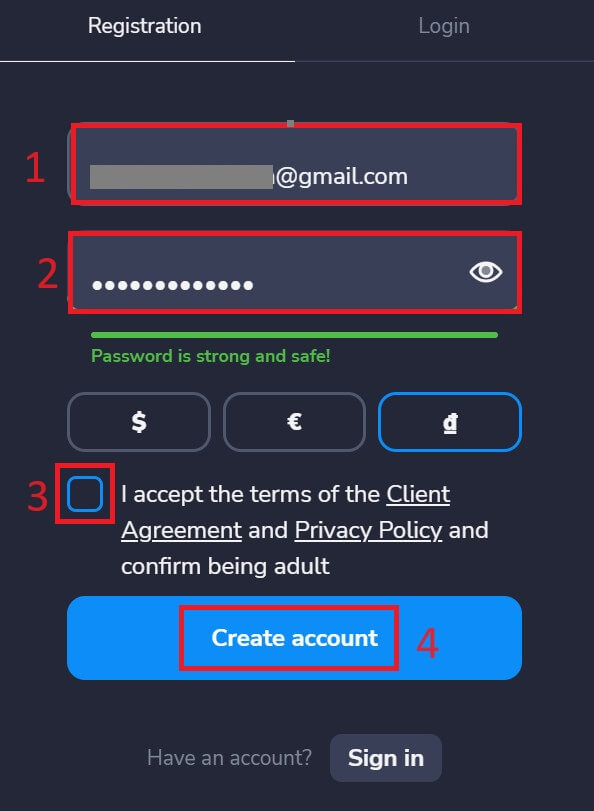
2. Para criar sua conta na Stockity, você precisará preencher a página de cadastro com algumas informações pessoais. Normalmente, essas informações incluem:
- Endereço de e-mail: Forneça um endereço de e-mail válido ao qual você tenha acesso. Este endereço será utilizado tanto para a verificação da conta quanto para a comunicação.
- Senha: Para garantir a segurança da conta, use uma senha forte que combine letras, números e símbolos.
- Examine e aceite a declaração de privacidade da Stockity.
- Clique em "Criar conta" .
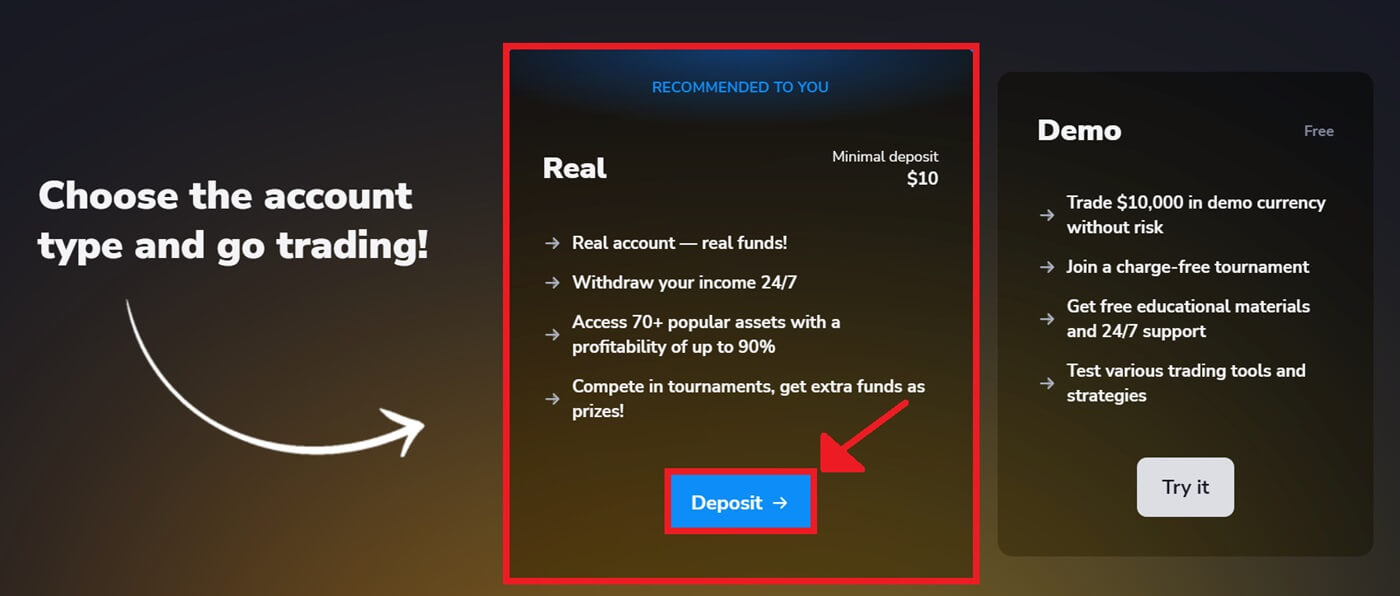
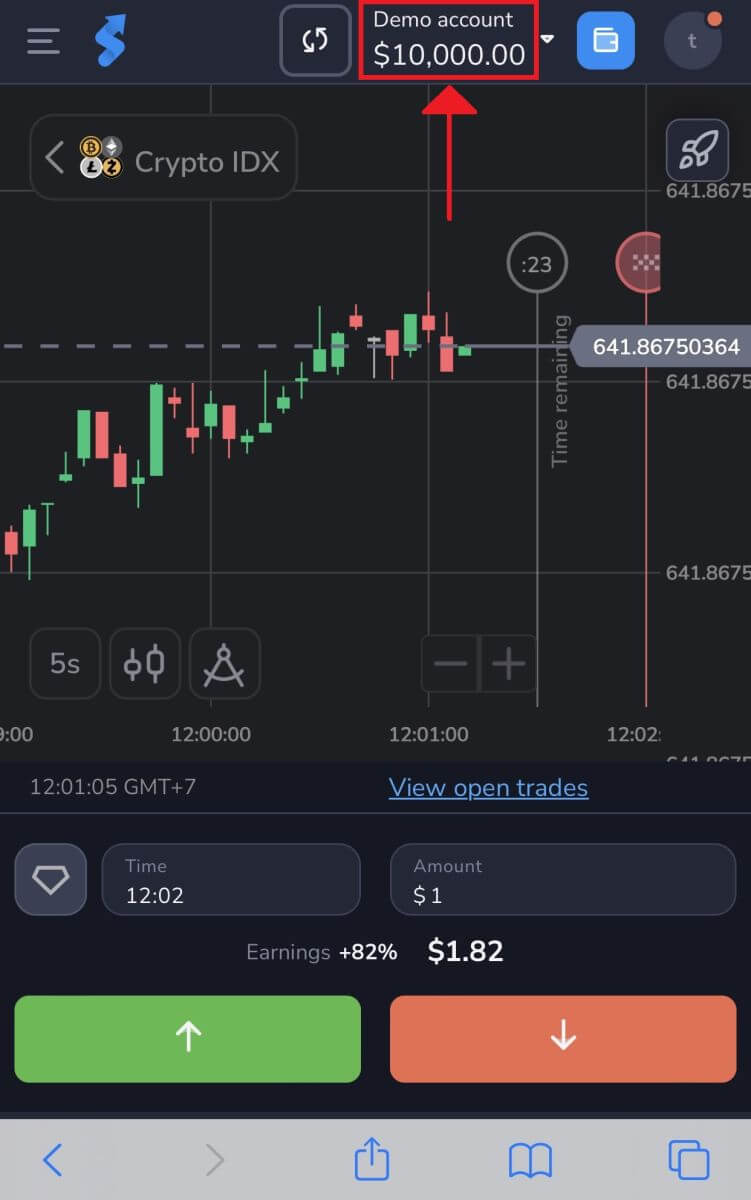
Você tem US$ 10.000 em sua conta demo. Uma conta demo, fornecida pela Stockity, permite que os usuários pratiquem negociações e se familiarizem com os recursos da plataforma sem correr riscos. Essas contas de teste são ideais tanto para traders iniciantes quanto para os mais experientes, pois oferecem uma excelente oportunidade para praticar antes de investir dinheiro real.
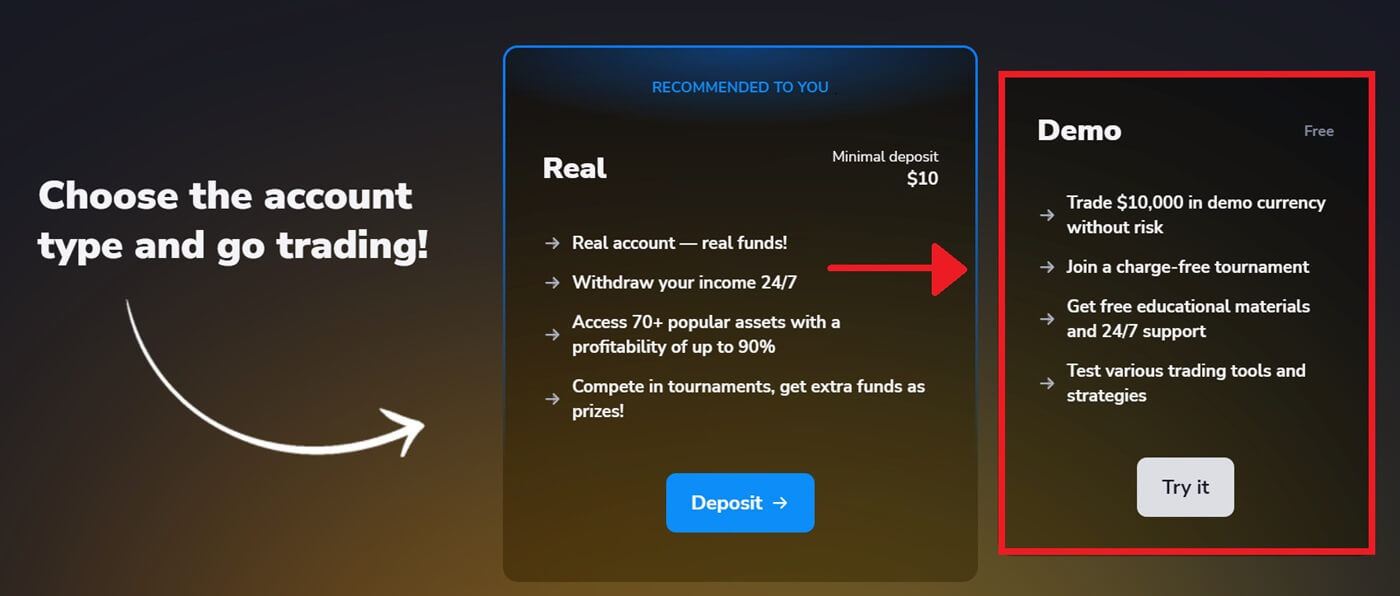
Quando se sentir confortável negociando, você poderá migrar rapidamente para uma conta de negociação real selecionando a opção "Depositar" . Este é um momento emocionante e gratificante em sua carreira de trader, pois agora você pode depositar dinheiro na Stockity e começar a negociar com dinheiro real.
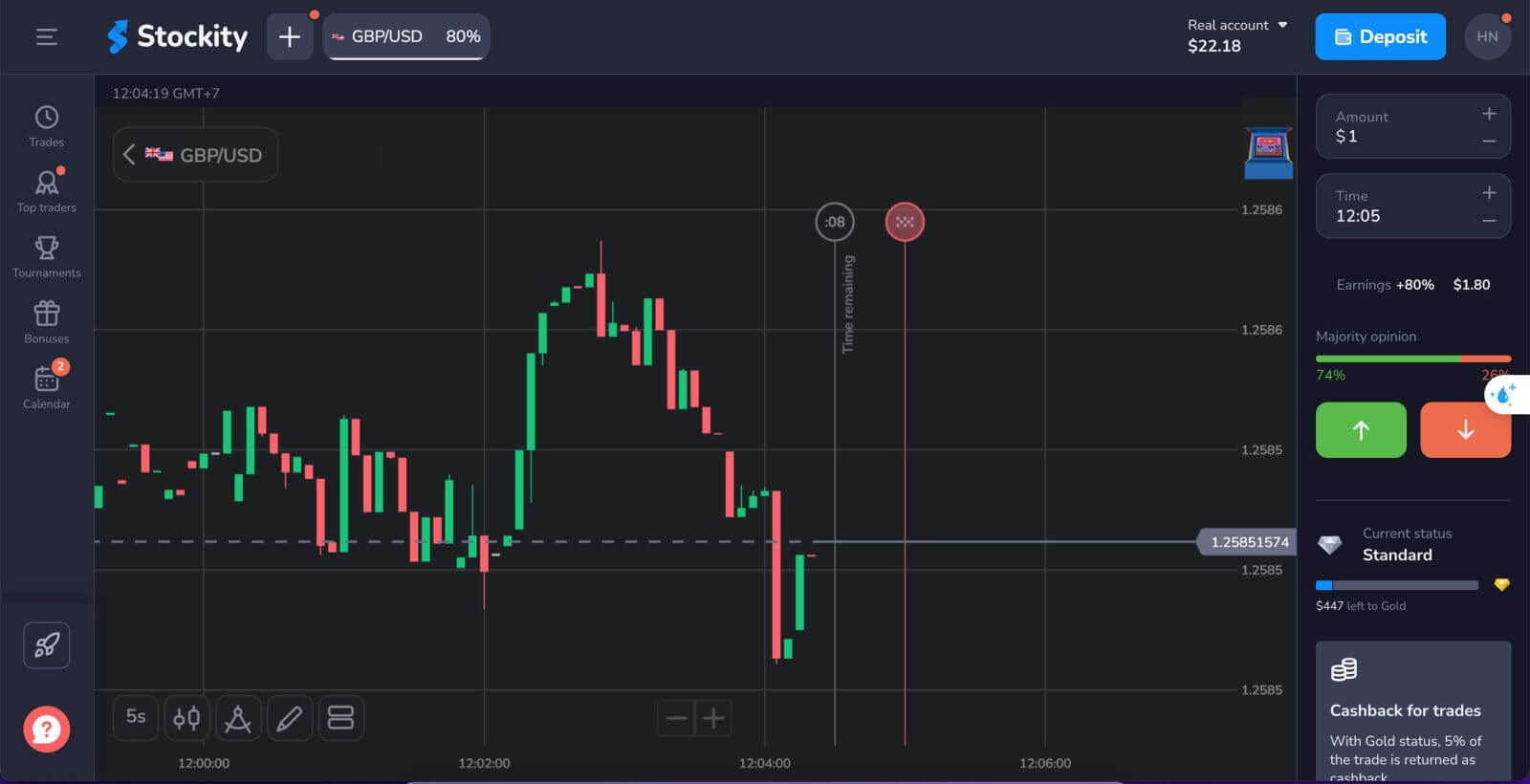
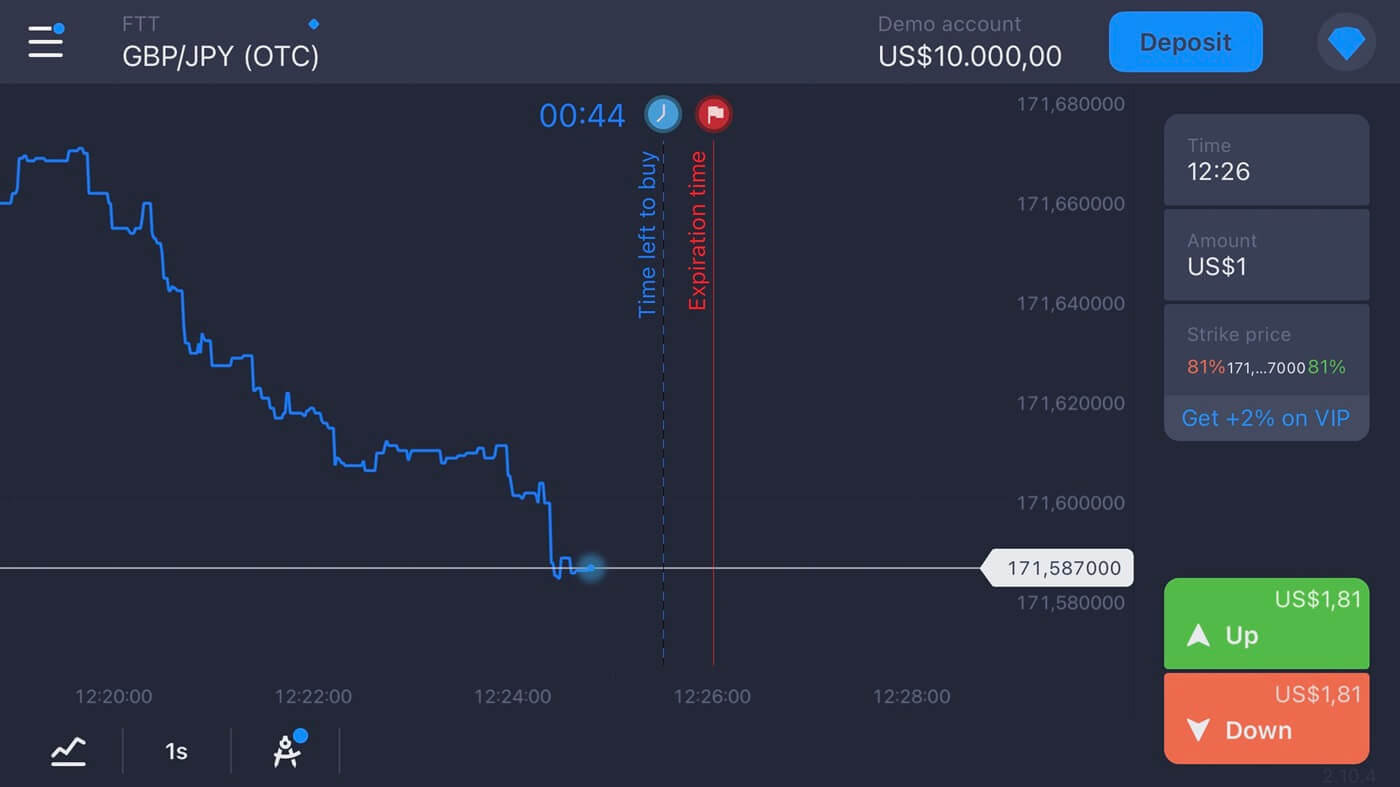
A tela de negociação da Stockity será exibida em seguida.
Como criar uma conta na Stockity através da versão web para dispositivos móveis
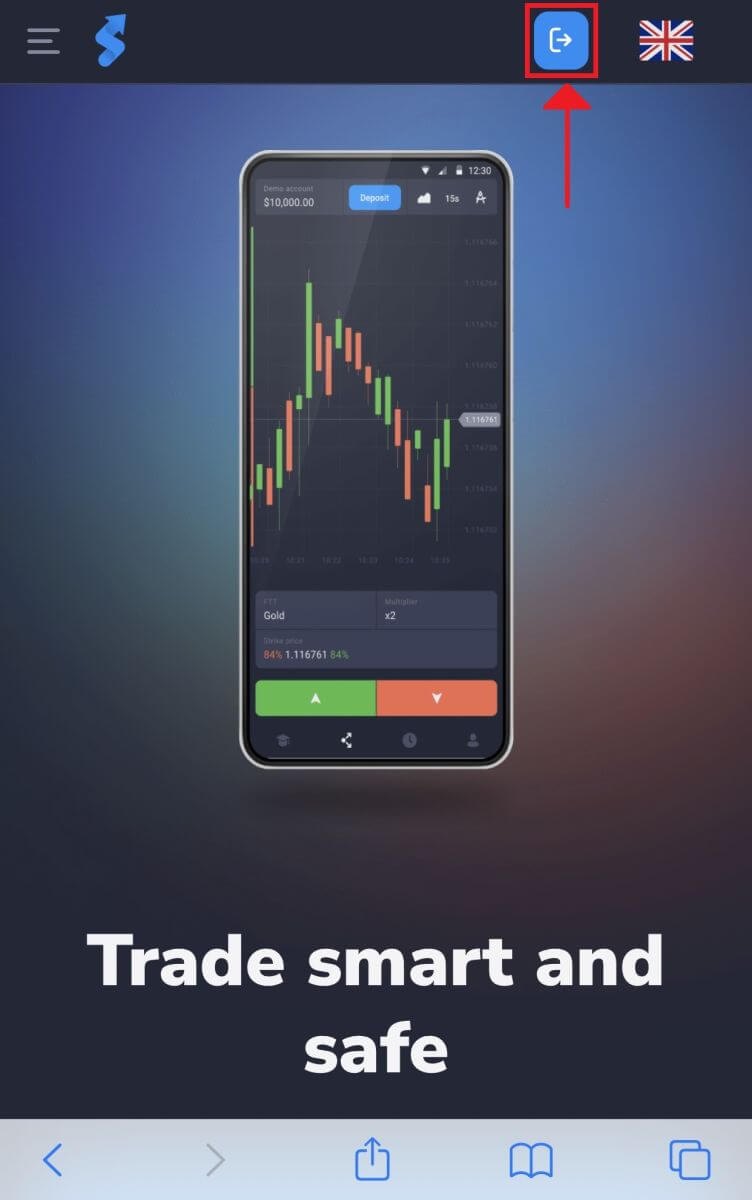
Passo 1: Primeiro, desbloqueie seu smartphone e abra o navegador móvel de sua preferência. Pode ser Firefox, Chrome, Safari ou outro. Passo 2: Acesse o site móvel da Stockity . Este link o levará ao site móvel da Stockity, onde você poderá começar a criar uma conta. Clique no símbolo no canto superior direito; isso o levará à página de cadastro, onde você poderá inserir suas informações.
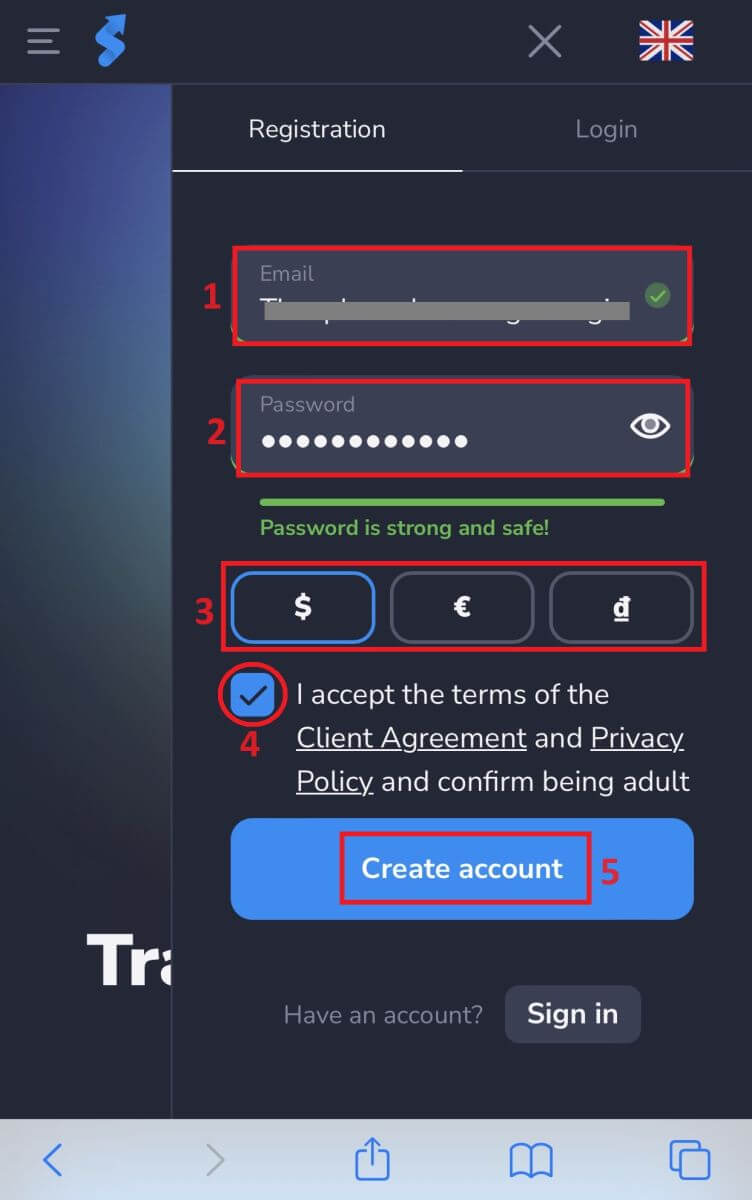
Passo 4: Inserindo suas informações pessoais. Para criar sua conta na Stockity, você deve preencher a página de cadastro com suas informações pessoais. Geralmente, essas informações incluem:
- Endereço de e-mail: Por favor, insira um endereço de e-mail válido ao qual você tenha acesso.
- Senha: Para maior segurança, use uma senha forte que contenha uma combinação de letras, números e caracteres especiais.
- Moeda: Escolha a moeda que deseja usar para negociar.
- Leia e concorde com a Política de Privacidade da Stockity.
- Clique no botão azul "Criar conta" .
Parabéns por criar com sucesso sua conta Stockity. Você pode praticar negociações com US$ 10.000 em uma conta demo. Essas contas de teste são úteis tanto para traders iniciantes quanto experientes, pois permitem praticar sem investir dinheiro real.
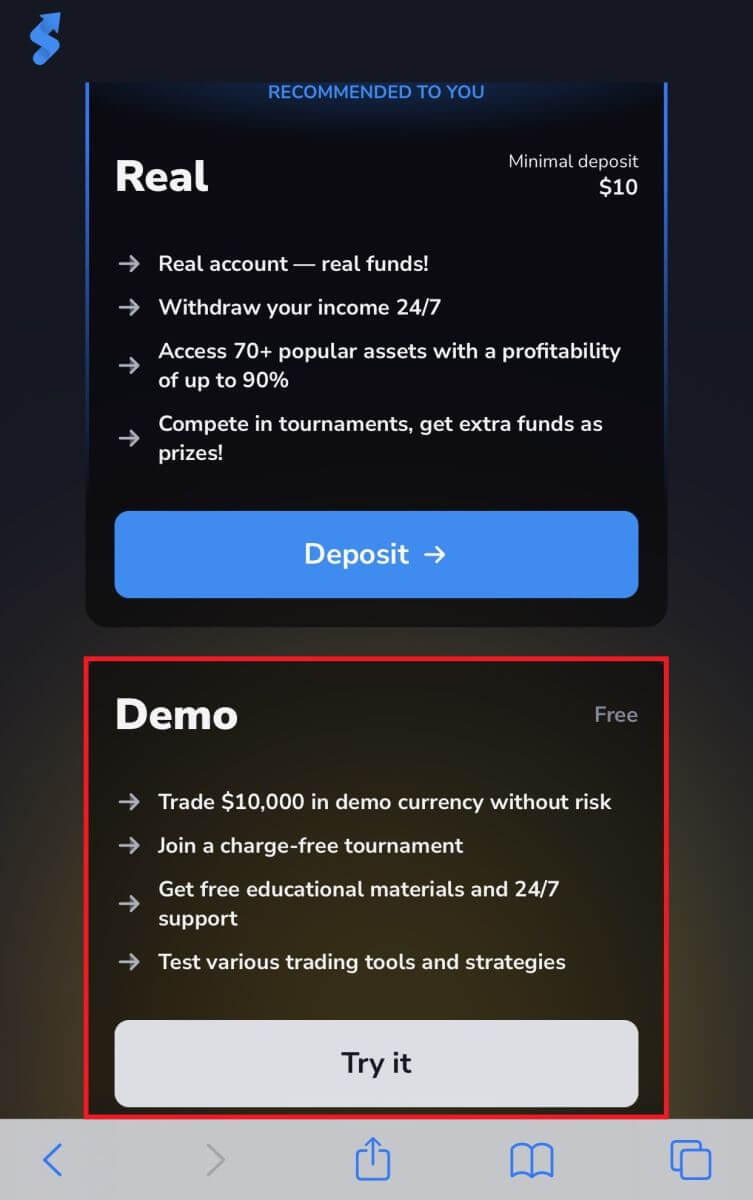
Desejamos-lhe tudo de bom! Você criou com sucesso uma conta Stockity usando o site para dispositivos móveis. Aproveite para explorar os recursos da plataforma, interagir com outros usuários e tirar o máximo proveito da sua experiência online.
Cadastro de conta pelo aplicativo Stockity
Com a ajuda do robusto e intuitivo software Stockity para iOS e Android, você pode negociar quando e onde quiser. Uma das maneiras mais fáceis de negociar em qualquer lugar é baixar e criar uma conta no aplicativo Stockity para iOS e Android. Vamos mostrar como fazer isso.Passo 1: Baixe o aplicativo.
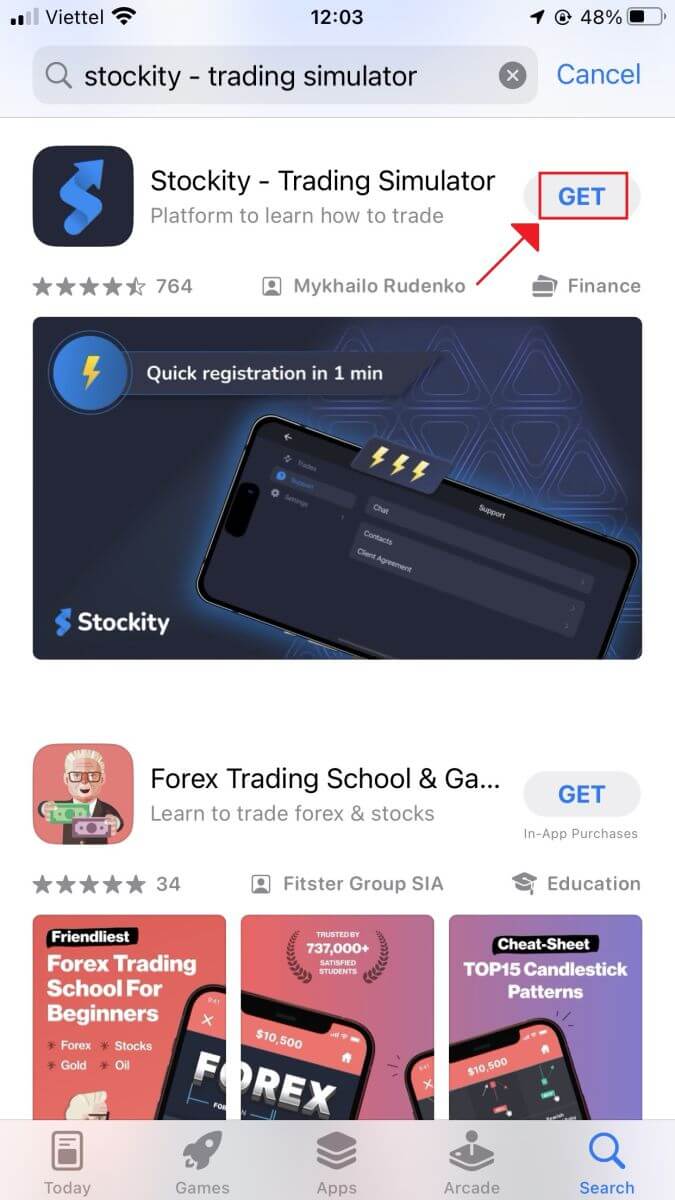
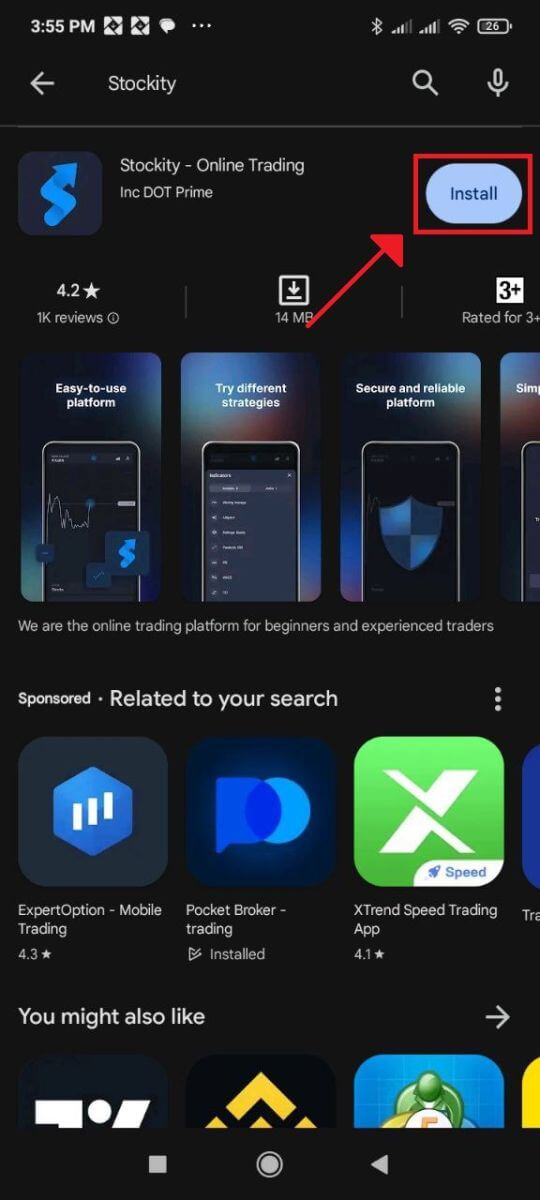
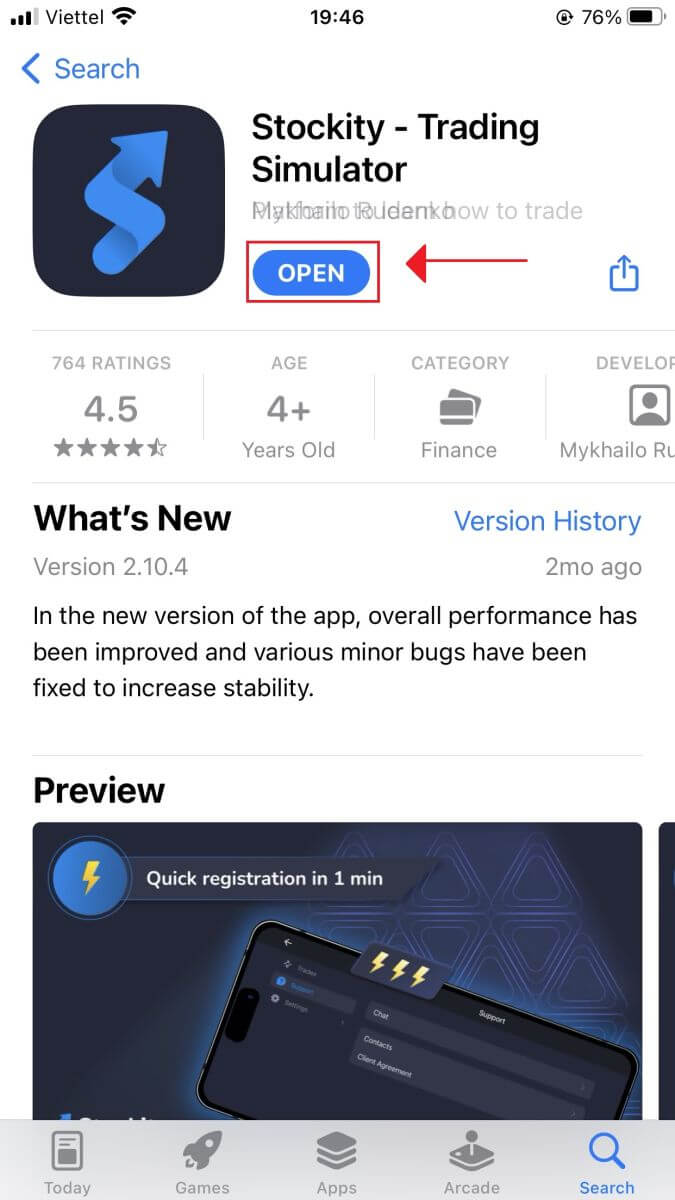
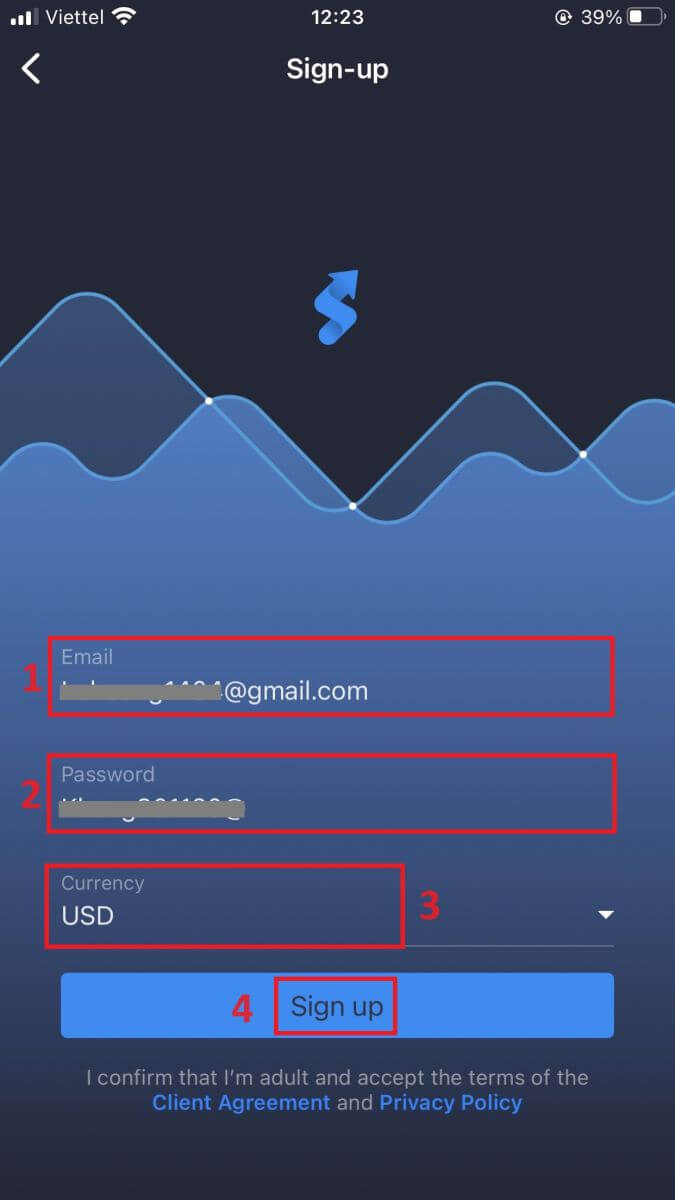
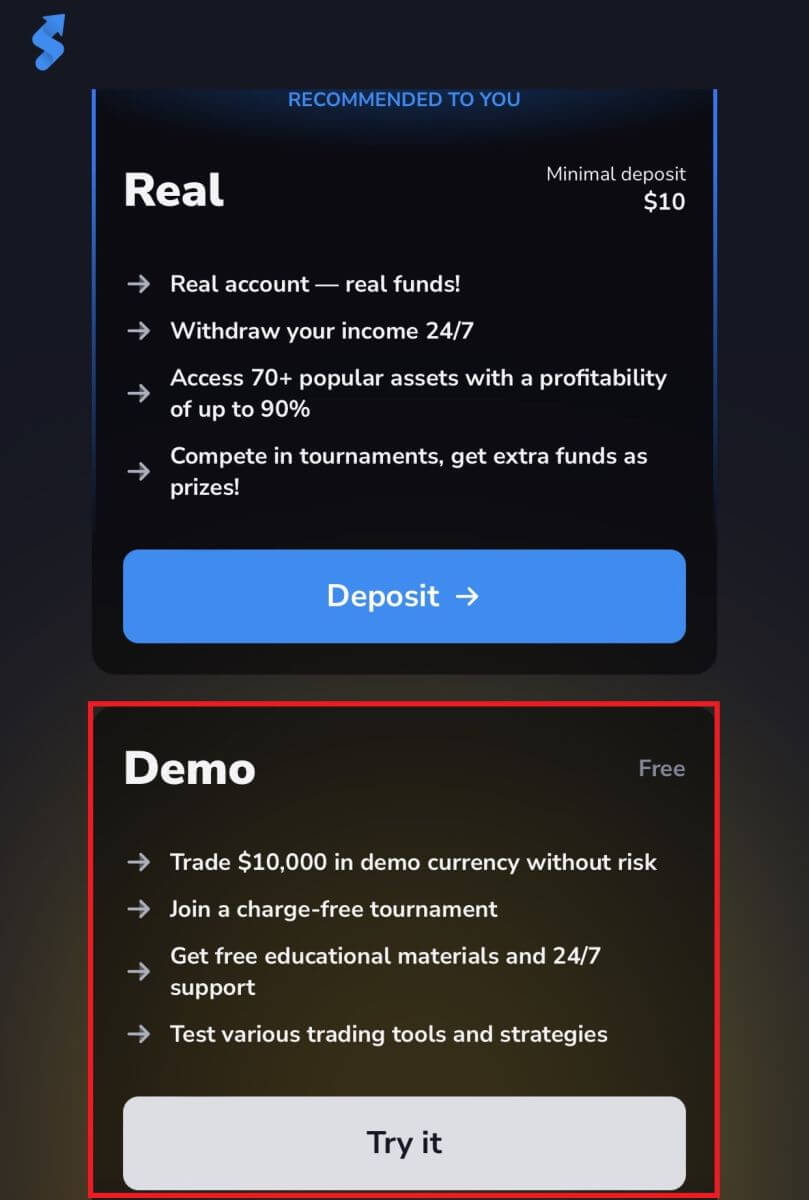
Você pode procurar por "Stockity" na App Store ou clicar neste link para obter o aplicativo Stockity para iOS. Em seguida, pressione o botão " Obter " que está bem visível na página do aplicativo. Para baixar o aplicativo Stockity para Android, procure por "Stockity" na Google Play Store ou acesse este link . Depois, clique em " Instalar " para baixar. Passo 2: Abra o aplicativo. O botão "Obter" mudará para "Abrir" após a conclusão da instalação. Para abrir o aplicativo Stockity pela primeira vez, toque em "Abrir" . Passo 3: Cadastre-se. Um formulário de cadastro será exibido, onde você poderá inserir seu endereço de e-mail e senha e escolher a moeda. Além disso, você deve marcar a caixa para aceitar a política de privacidade e os termos e condições. Em seguida, clique em "Cadastrar" . Parabéns, você criou sua conta Stockity com sucesso. Você pode experimentar negociar com US$ 10.000 em uma conta Demo. Essas contas de teste são ideais tanto para traders iniciantes quanto para os mais experientes, pois oferecem uma excelente oportunidade para praticar antes de investir dinheiro real. Em seguida, você será direcionado para sua conta Stockity.
Perguntas frequentes (FAQ)
Como posso proteger minha conta?
Para proteger sua conta, utilize a autenticação em duas etapas. Sempre que você acessar a plataforma, o sistema solicitará que você insira um código especial enviado para o seu endereço de e-mail. Você pode ativar essa opção nas Configurações.
Como faço para alternar entre uma conta de teste e uma conta real?
Para alternar entre as contas, clique no seu saldo no canto superior direito. Certifique-se de estar na sala de negociação. O painel que se abre exibe suas contas: sua conta real e sua conta de demonstração. Clique na conta para ativá-la. Agora você pode usá-la para negociar.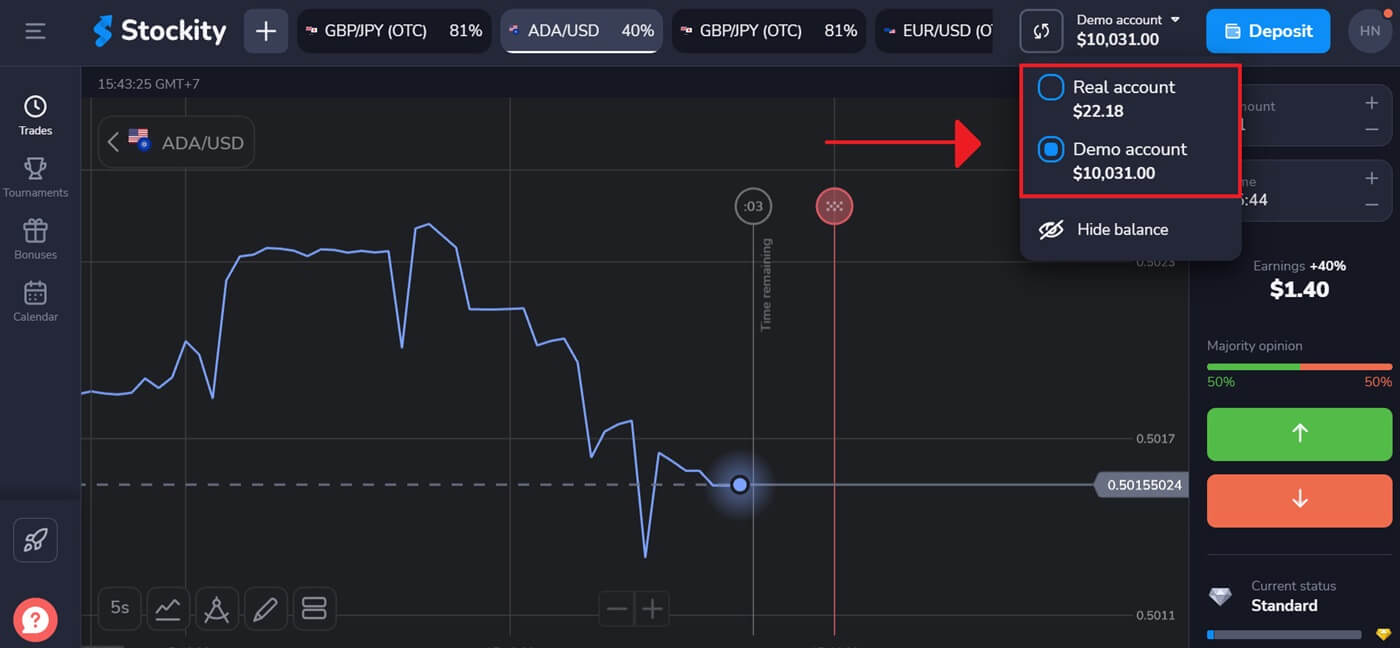
Como posso alterar a moeda da minha conta?
Infelizmente, após o registro da sua conta, a moeda não pode ser alterada. Se desejar negociar em uma moeda diferente, você pode criar uma nova conta usando um endereço de e-mail separado e, nesse caso, escolher a moeda durante o processo de registro.
Certifique-se de bloquear sua conta atual antes de criar uma nova, pois a política da Stockity proíbe estritamente o uso simultâneo de múltiplas contas.
Quanto dinheiro posso ganhar na conta de demonstração?
Você não pode lucrar com as negociações realizadas em uma conta de demonstração. Em uma conta de demonstração, você recebe fundos virtuais e realiza negociações virtuais. Ela foi projetada apenas para fins de treinamento. Para negociar com dinheiro real, você precisa depositar fundos em uma conta real.
Como acessar o Stockity: um guia passo a passo
Aceder ao Stockity por e-mail
Passo 1: Acesse o site da Stockity . Clique no botão "Cadastrar-se" localizado no canto superior direito da página.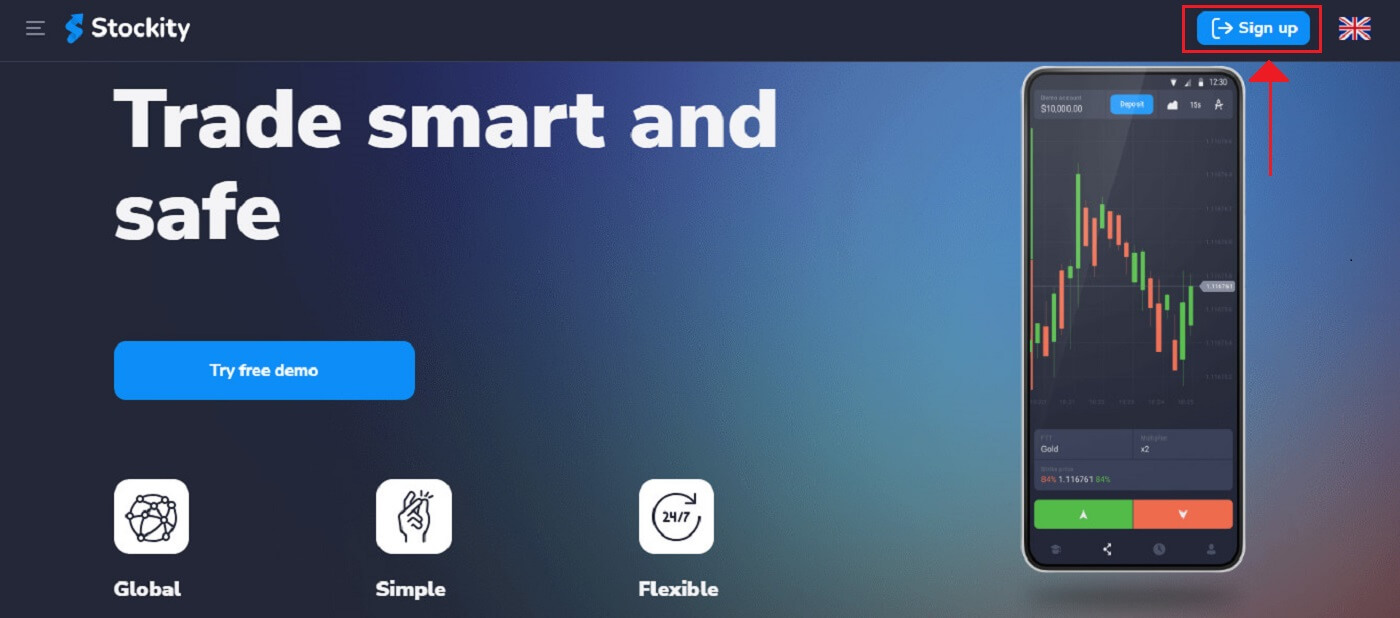
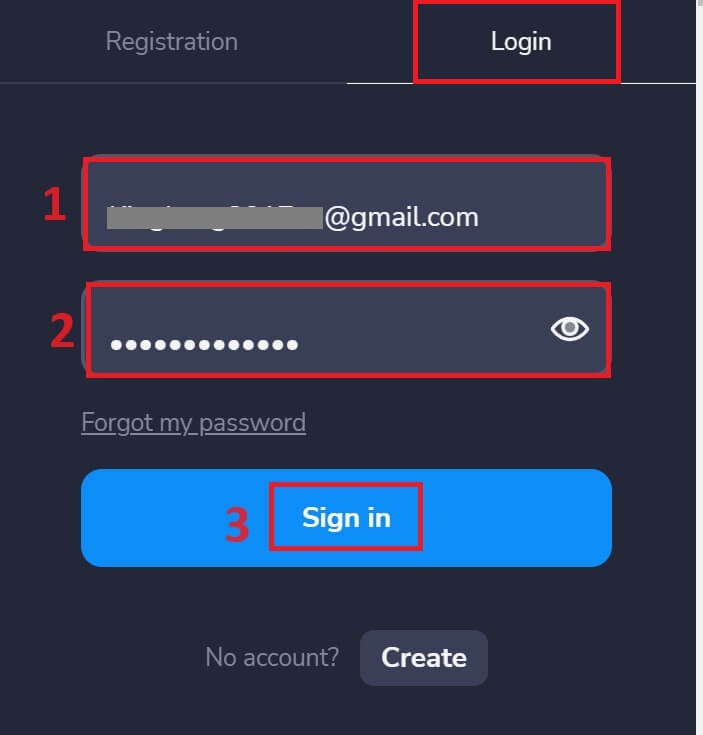
2. Você será solicitado a inserir suas credenciais de login ao acessar a página de login. Essas credenciais geralmente consistem em seu endereço de e-mail e senha . Certifique-se de inserir essas informações corretamente para evitar problemas de login. Em seguida, clique em "Entrar"
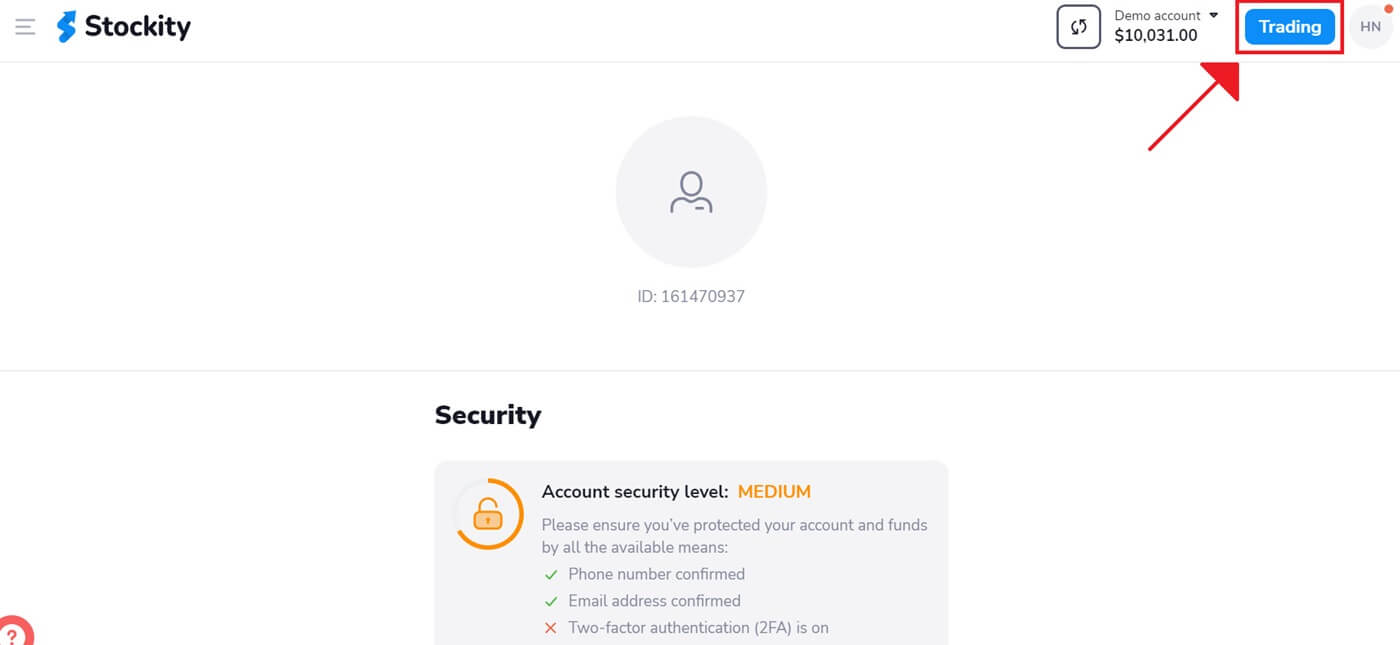
. 3. Após a verificação das informações, a Stockity concederá acesso ao painel de controle da sua conta. Este é o portal principal por meio do qual você pode acessar diversos recursos, serviços e configurações. Aprenda a usar o painel de controle para aproveitar ao máximo a Stockity. Clique em "Negociação" para começar a negociar.
Acessando a versão web móvel do Stockity
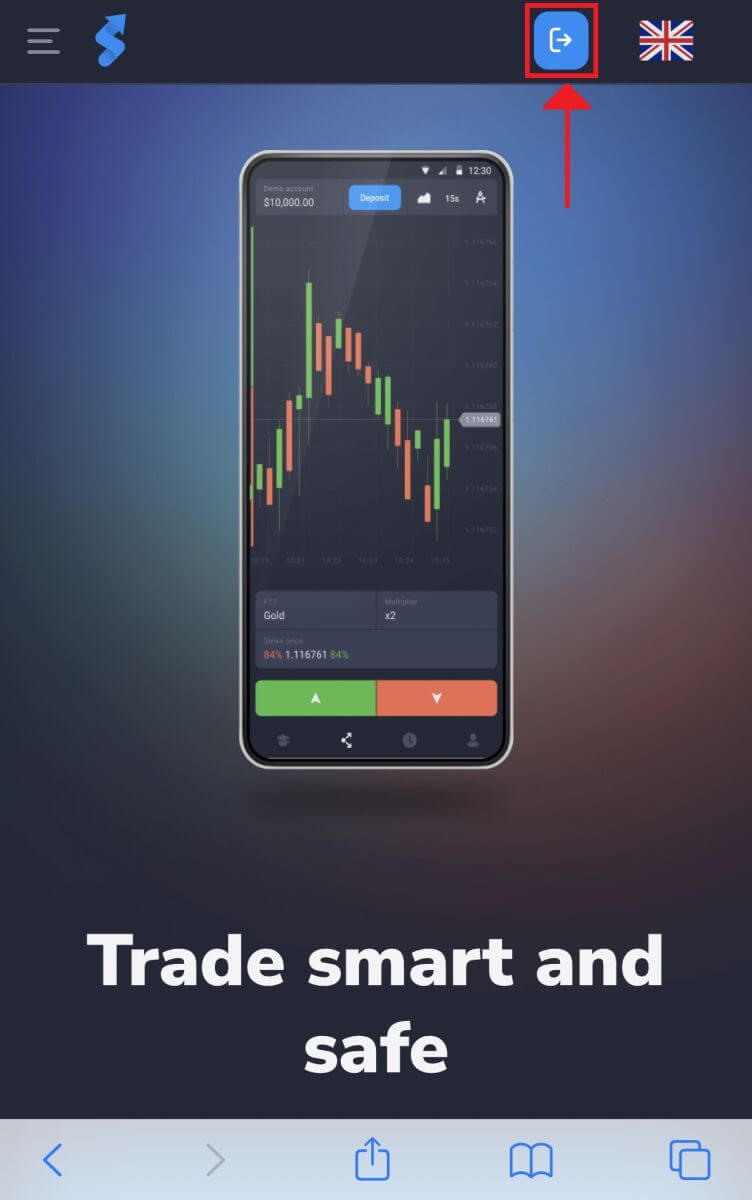
A Stockity tornou sua versão online compatível com dispositivos móveis, reconhecendo o uso generalizado desses aparelhos. Este tutorial explica como acessar facilmente a Stockity usando a versão web para dispositivos móveis, permitindo que os usuários acessem os recursos e funcionalidades da plataforma a qualquer hora e de qualquer lugar. 1. Comece abrindo o site da Stockity no seu navegador preferido. Encontre o símbolo como na imagem abaixo na página inicial da Stockity.
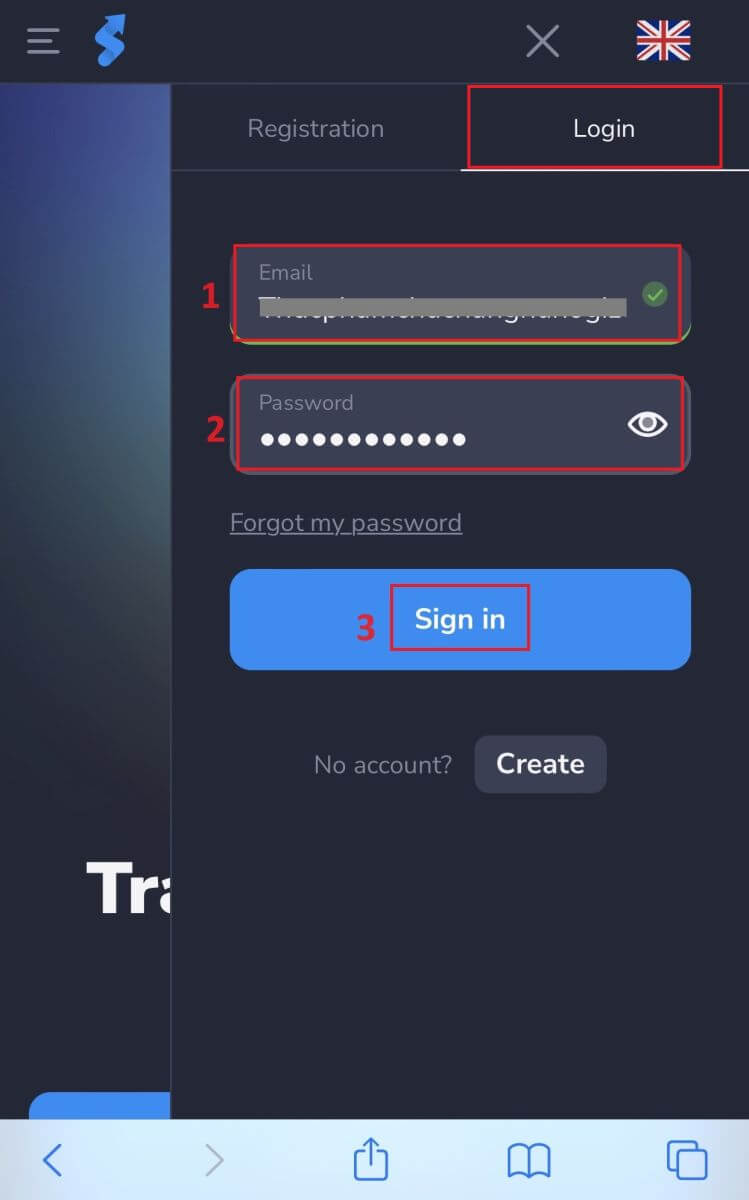
2. Após inserir sua senha e endereço de e-mail, clique no botão "Entrar" . A Stockity verificará seus dados e fornecerá acesso ao painel de controle da sua conta.
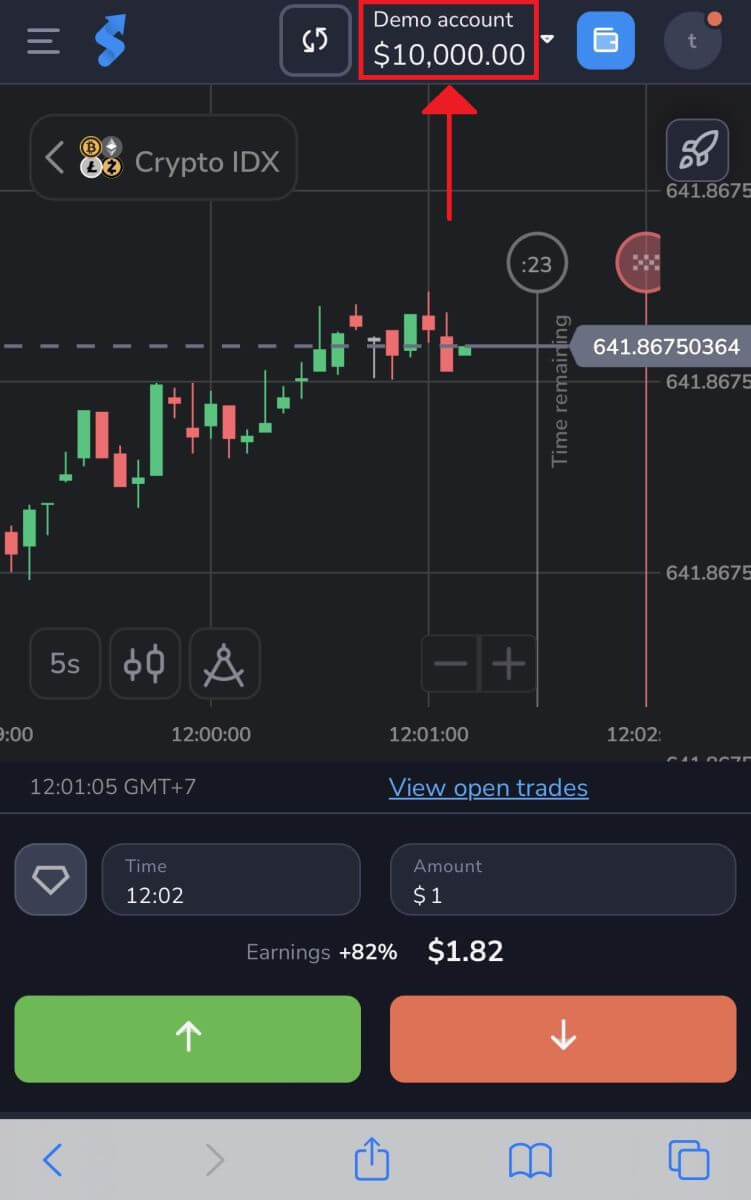
3. Pronto! Agora você pode negociar usando a versão para navegador móvel da plataforma. A versão web para dispositivos móveis da plataforma de negociação é idêntica à versão online para desktop. Portanto, as negociações e transferências de dinheiro não apresentarão problemas. Você pode negociar na plataforma com uma conta demo de US$ 10.000.
Acessando o aplicativo Stockity
Os usuários do aplicativo Stockity para iOS e Android podem usar seus recursos diretamente de seus dispositivos móveis. Este tutorial descreve como fazer login facilmente no aplicativo Stockity em iOS e Android, proporcionando aos usuários em trânsito uma experiência segura e prática.
Passo 1: Acessando a App Store e a Google Play Store
Acesse a App Store ou a Google Play Store . O aplicativo Stockity pode ser baixado e instalado a partir deste local.
Passo 2: Buscando e instalando o aplicativo Stockity
Digite "Stockity" no campo de busca da App Store e toque no ícone de busca. Nos resultados da busca, encontre e selecione o aplicativo Stockity. Em seguida, pressione o botão " Obter " para iniciar o processo de instalação e download. 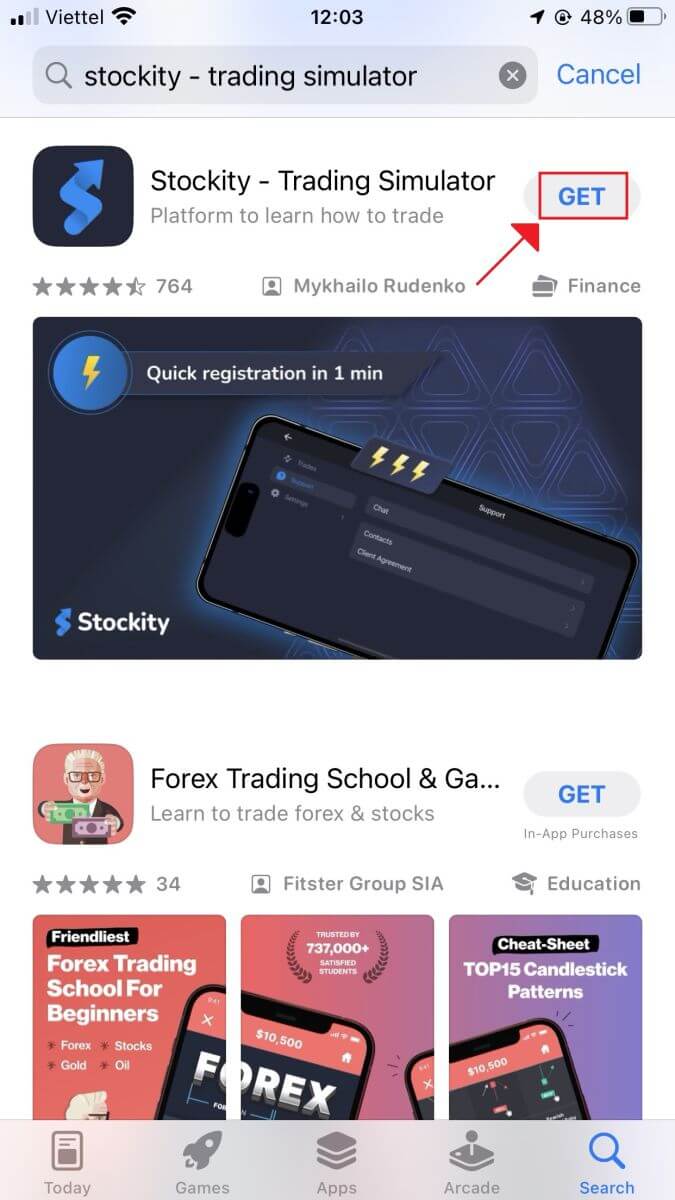
Para obter o aplicativo Stockity para Android, busque por "Stockity" na Google Play Store ou acesse este site . Clique em " Instalar " para iniciar o processo de download. 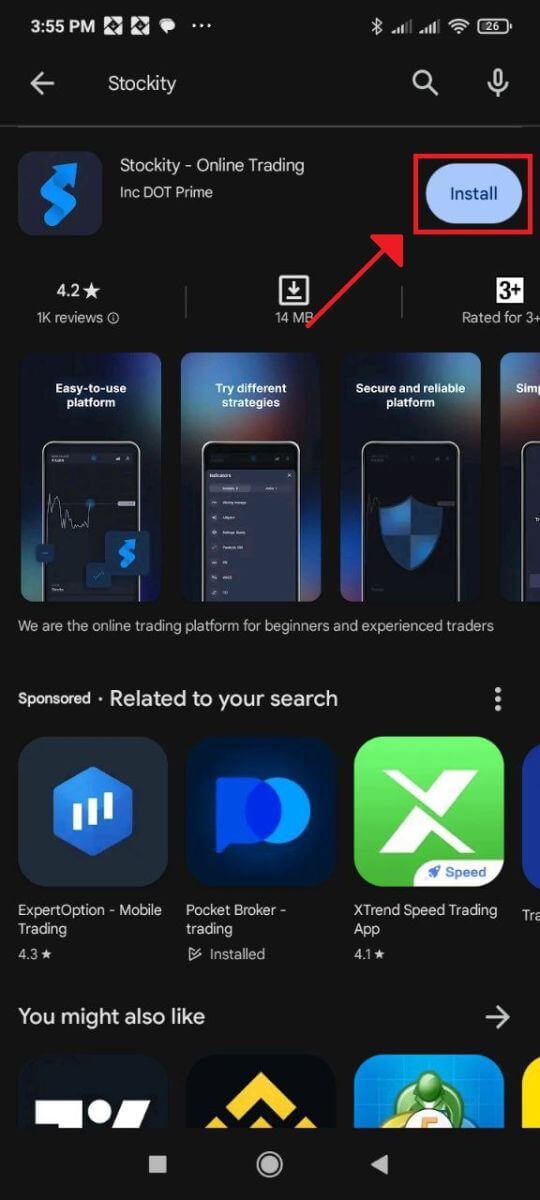
Passo 3: Abrindo o aplicativo Stockity
Para usar o aplicativo Stockity em seu dispositivo iOS, toque no botão "Abrir" assim que o aplicativo for instalado com sucesso. 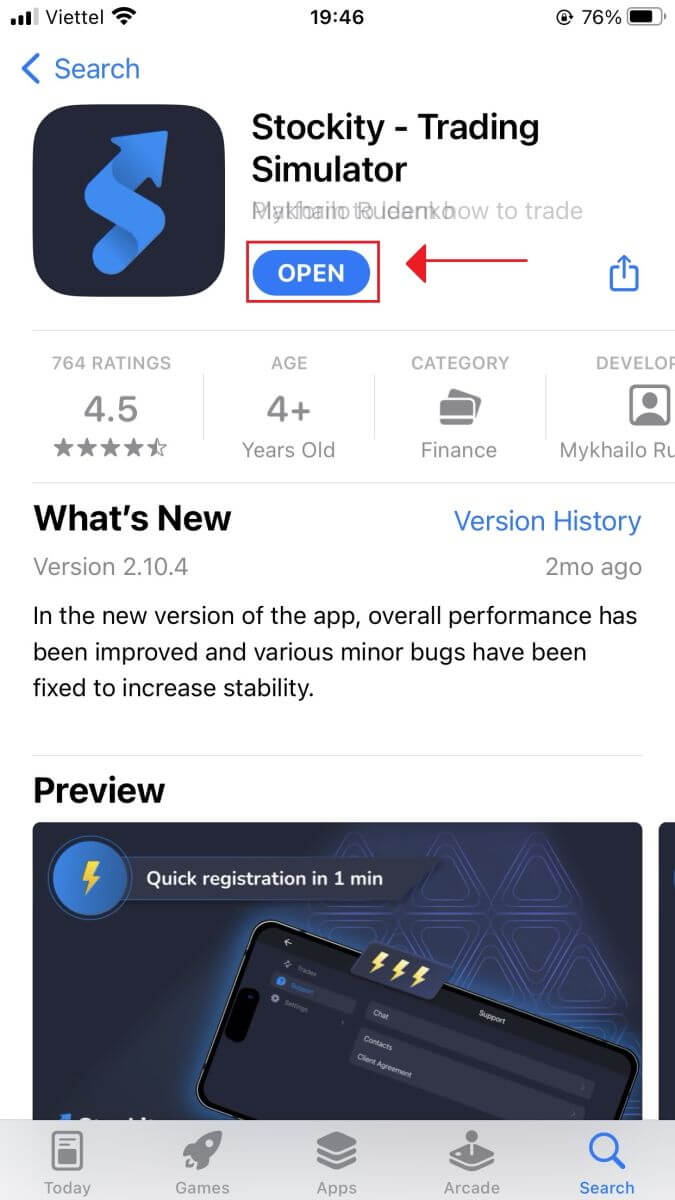
Passo 4: Navegando até a tela de login.
A tela de boas-vindas do aplicativo será exibida ao iniciá-lo pela primeira vez. Para acessar a tela de login, encontre e toque na opção "Entrar" . Digite sua senha e o endereço de e-mail cadastrado nos campos apropriados na tela de login. 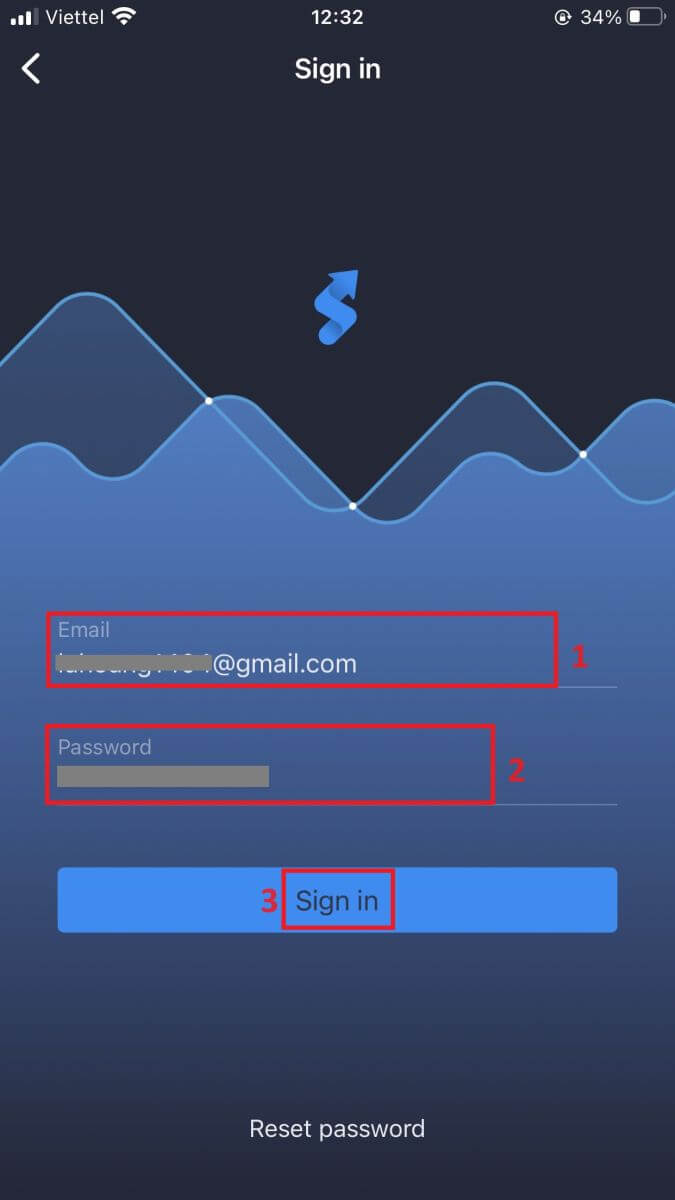
Passo 5: Explorando a interface do aplicativo.
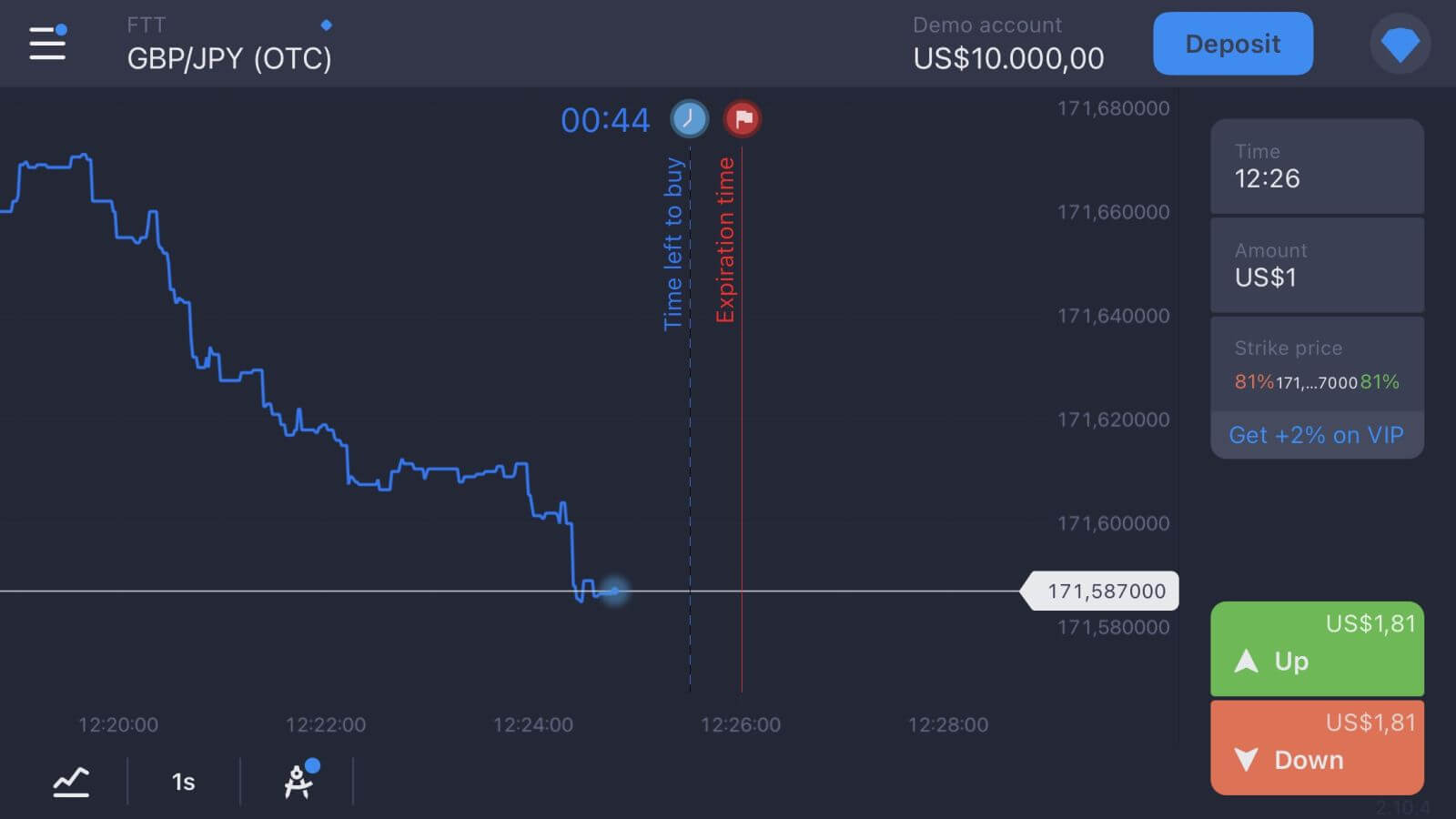
Após o login bem-sucedido, a interface de negociação será aberta. Dedique algum tempo para se familiarizar com a interface, que lhe dará acesso a diversos recursos, ferramentas e serviços.
Autenticação de dois fatores (2FA) no login do Stockity
Uma camada adicional de segurança, como a autenticação de dois fatores (2FA), pode estar incluída no Stockity. Você receberá um código exclusivo no seu aplicativo Google Authenticator se a 2FA estiver ativada em sua conta. Para concluir o processo de login, insira este código quando solicitado.A segurança do usuário é uma prioridade para o Stockity, e a empresa oferece uma solução robusta de autenticação de dois fatores (2FA) para fortalecer ainda mais as contas dos usuários. Essa tecnologia oferece acesso exclusivo à sua conta Stockity e aumenta a sua confiança ao negociar, impedindo que pessoas não autorizadas acessem suas contas.
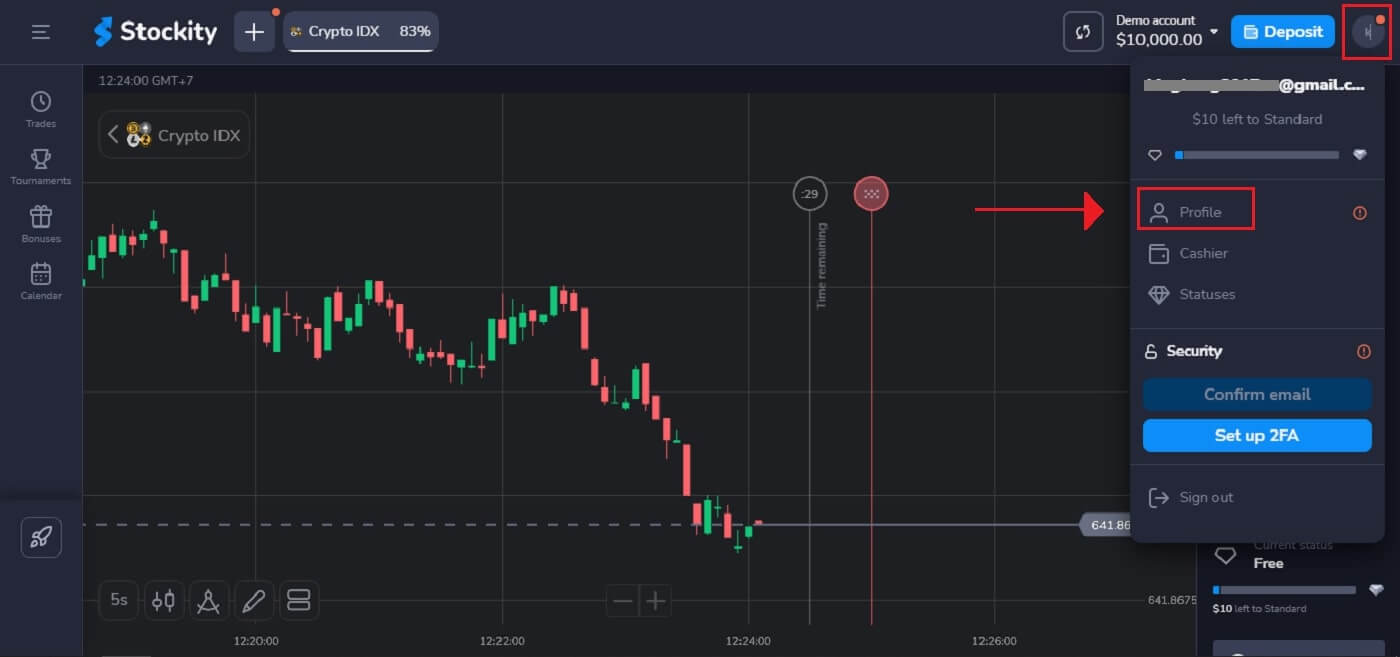
1. Após fazer login, acesse a seção de configurações da sua conta Stockity. Normalmente, você pode acessar essa seção clicando na sua foto de perfil e selecionando "Perfil" no menu suspenso.
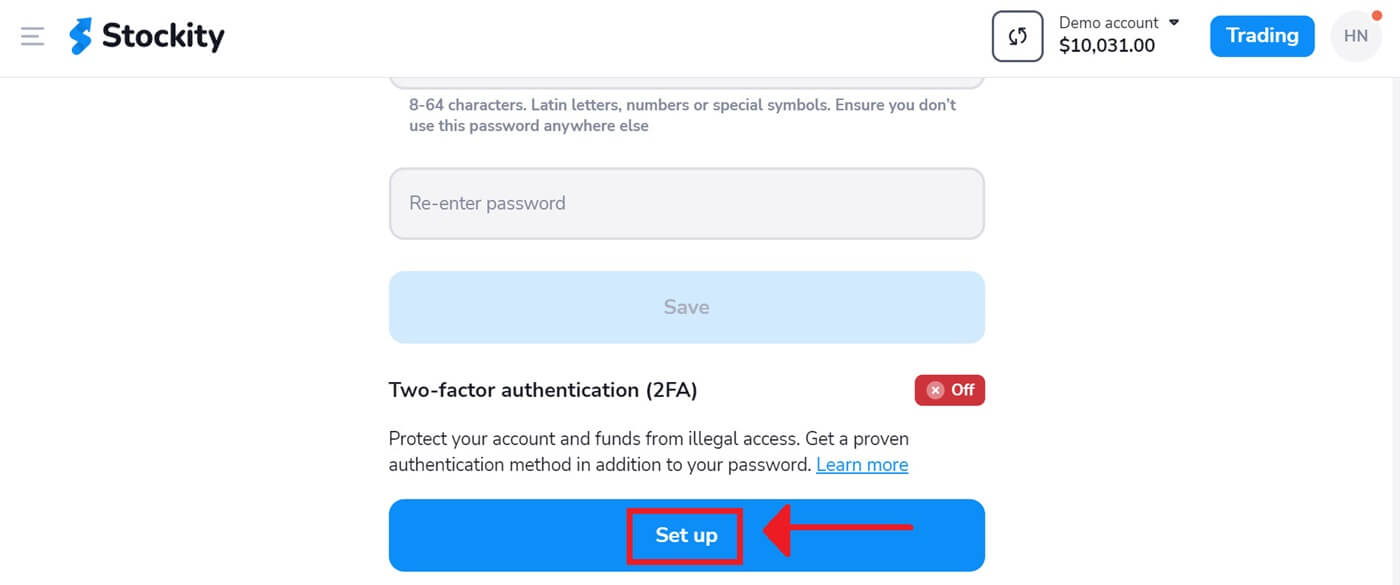
2. No autenticador de dois fatores (2FA), selecione a guia "Configurar"
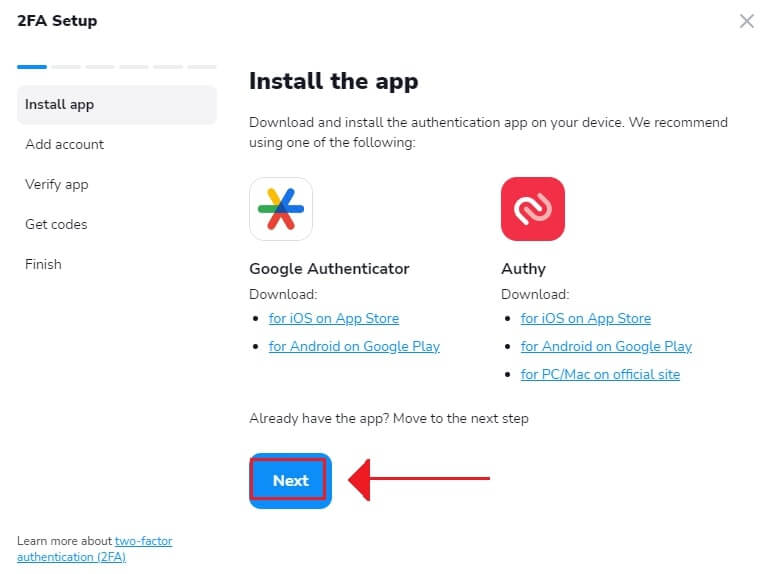
. 3. Selecione "Avançar" após instalar o aplicativo Google Authenticator ou Authy no seu smartphone.
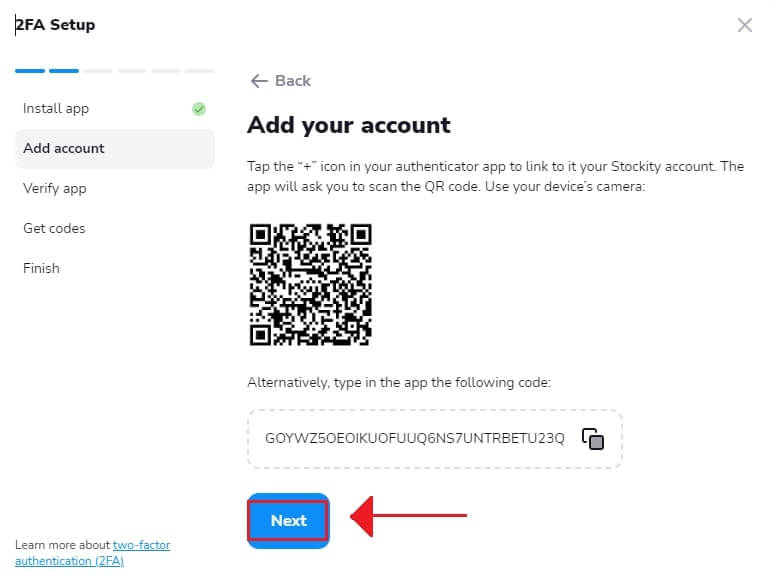
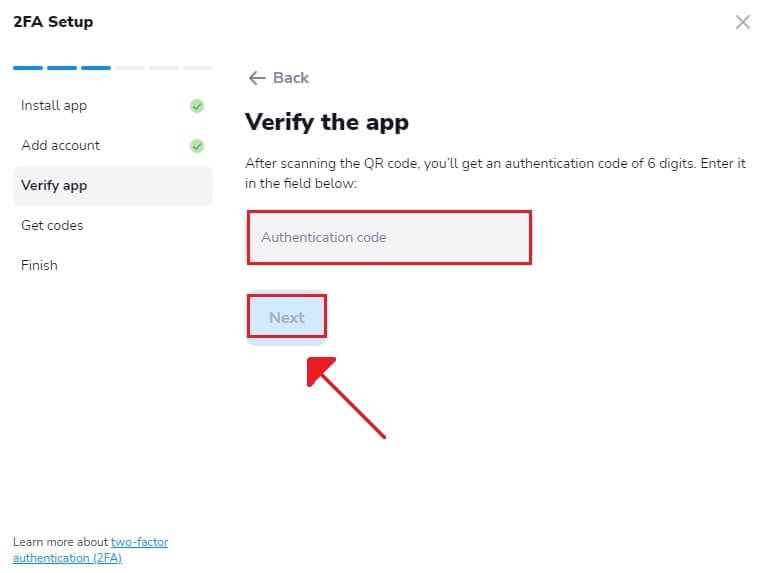
4. Após abrir o aplicativo, inserir um código no programa ou escanear o código QR acima, clique em "Avançar" .
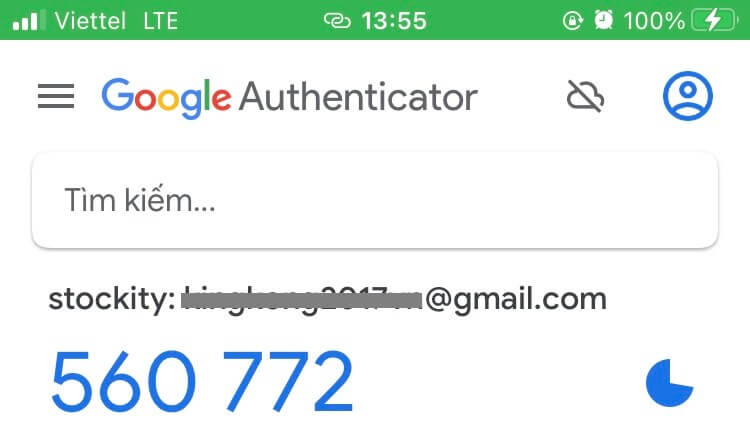
5. Depois de inserir o código de seis dígitos fornecido pelo aplicativo, clique em "Avançar" para concluir a configuração do autenticador.
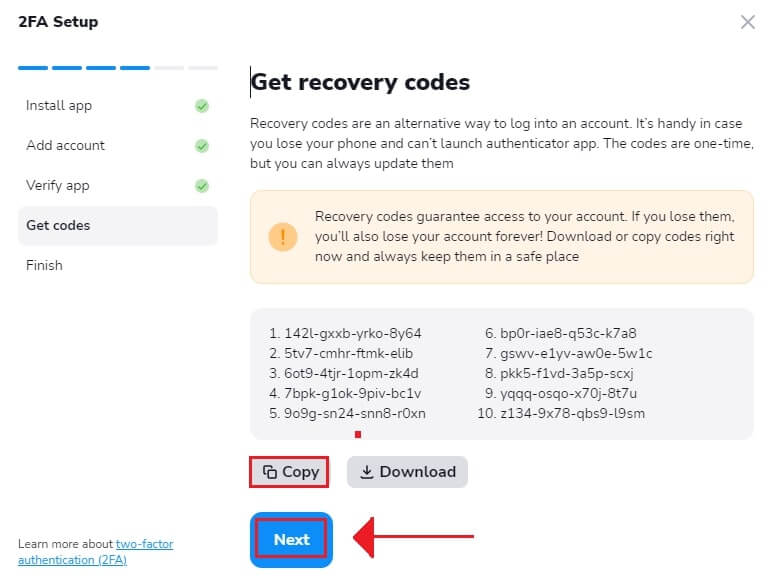
6. Copie o código de recuperação e clique em "Avançar" . Os códigos de recuperação são uma forma alternativa de fazer login em uma conta. É útil caso você perca seu telefone e não consiga abrir o aplicativo autenticador. Os códigos são de uso único, mas você sempre pode atualizá-los.
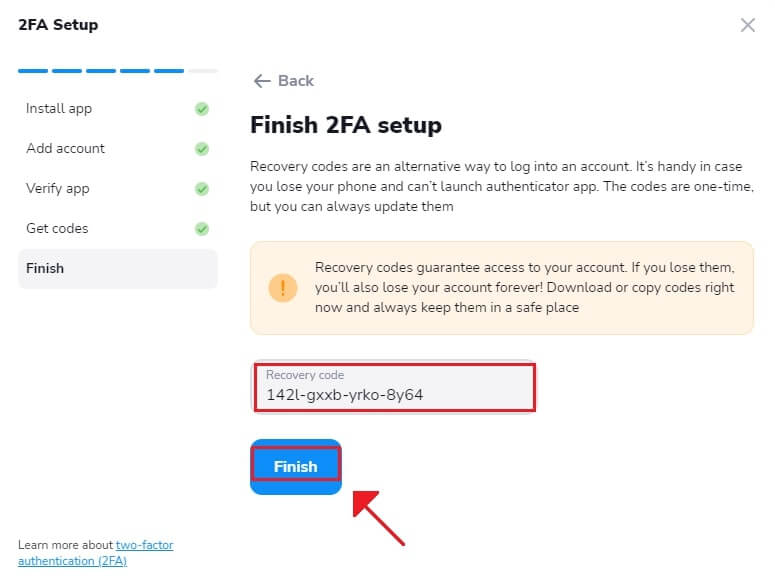
7. Cole o código de recuperação e clique em "Concluir" .
No Stockity, a autenticação de dois fatores (2FA) é um elemento de segurança crucial. Sempre que você fizer login em sua conta Stockity após configurar a 2FA, precisará fornecer um código de verificação diferente.
Recuperação de senha da conta Stockity
Perder sua senha e ficar sem acesso à sua conta Stockity pode ser muito inconveniente. No entanto, a Stockity entende a importância de manter uma experiência de usuário impecável e, por isso, oferece um processo confiável de recuperação de senha. Você pode recuperar a senha da sua conta Stockity e acessar seus arquivos e recursos importantes seguindo as instruções deste artigo.1. Clique no link "Esqueci minha senha" para iniciar o processo de recuperação de senha.
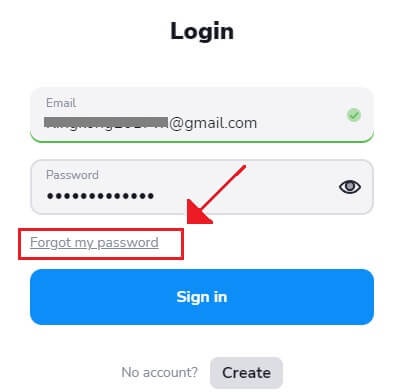
2. Você precisará inserir o endereço de e-mail vinculado à sua conta Stockity na página de recuperação de senha. Prossiga após inserir o endereço de e-mail correto.
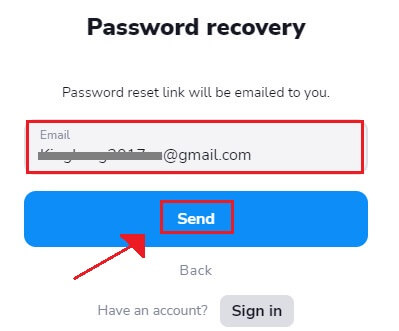
3. A Stockity enviará um link por e-mail para recuperar sua senha para o endereço fornecido. Verifique sua caixa de entrada.
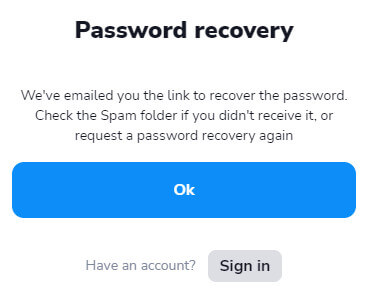
4. Um link para recuperação de senha será enviado pela Stockity para o endereço fornecido. Clique em "Alterar senha" após procurar o e-mail da Stockity em sua caixa de entrada.
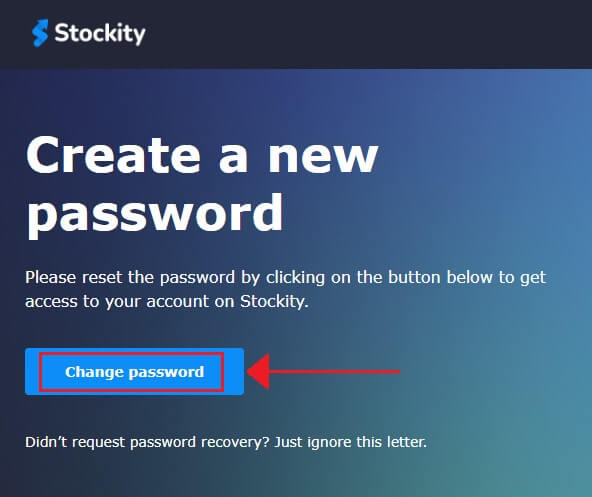
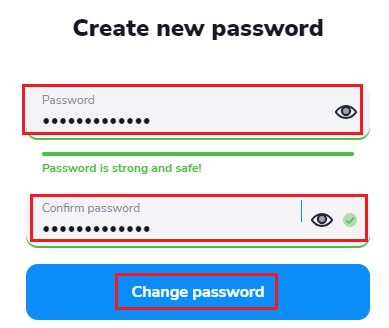
5. Clicar no link no e-mail o levará a uma área específica do site da Stockity. Clique em "Alterar senha" após inserir sua nova senha duas vezes.
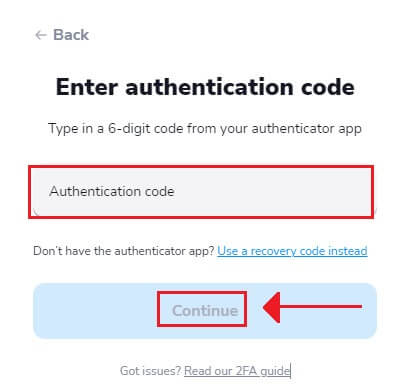
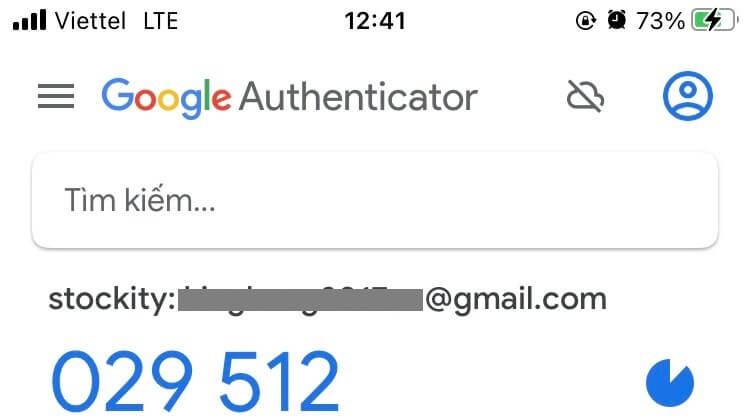
6. Insira o código de autenticação enviado para o seu Google Authenticator.
7. Após a redefinição de senha bem-sucedida, você poderá retornar à página de login do Stockity e fazer login usando suas credenciais atualizadas. Depois de restaurar o acesso à sua conta, você poderá retomar o trabalho e outras atividades.